一、软件下载
LM Studio 下载(本地大语言模型(LLM)运行和管理软件)
二、安装流程
下载的 LM-Studio 软件安装包:

双击打开安装:
出现界面如图:
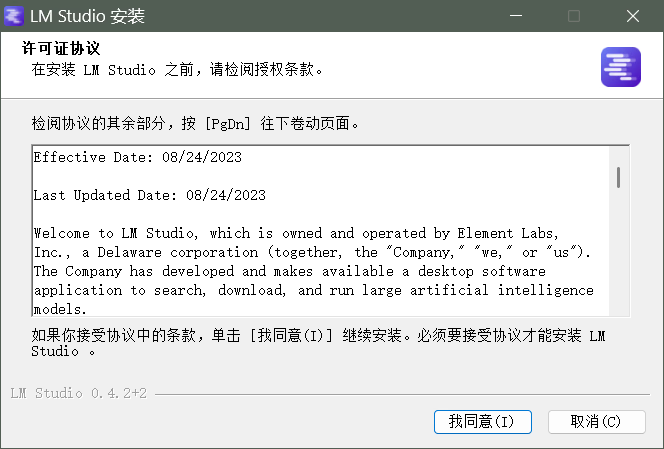
第一步:点击我同意
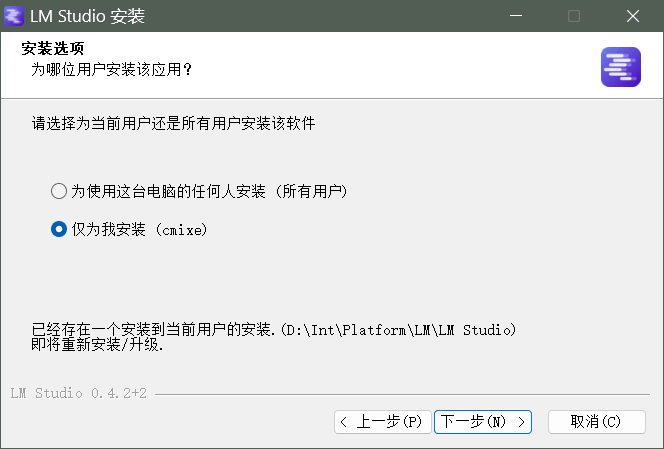
第二步:默认选择仅为我安装即可,点击下一步。
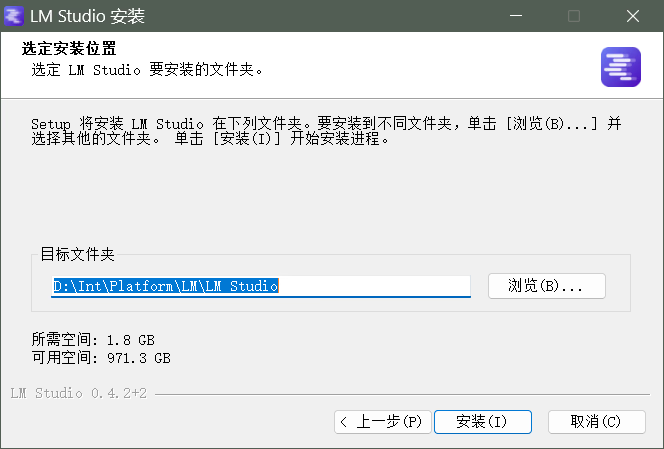
第三步:选择目标文件夹,默认为 C盘,推荐安装在空间足够的其它盘中。选择好后,点击安装。等待安装完成即可。
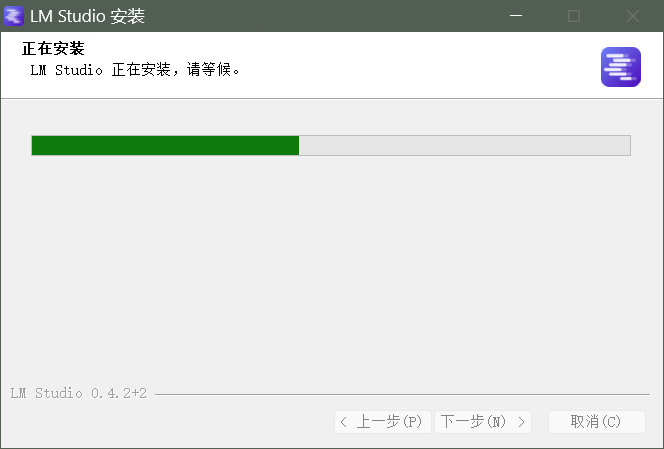
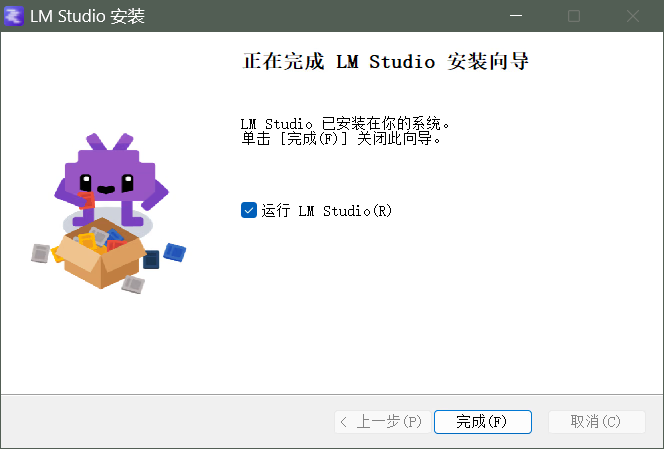
第四步:默认勾选安装程序结束后运行 LM Studio,点击完成,退出安装程序,LM Studio开始运行。
三、初始设置
LM 初始运行界面如图: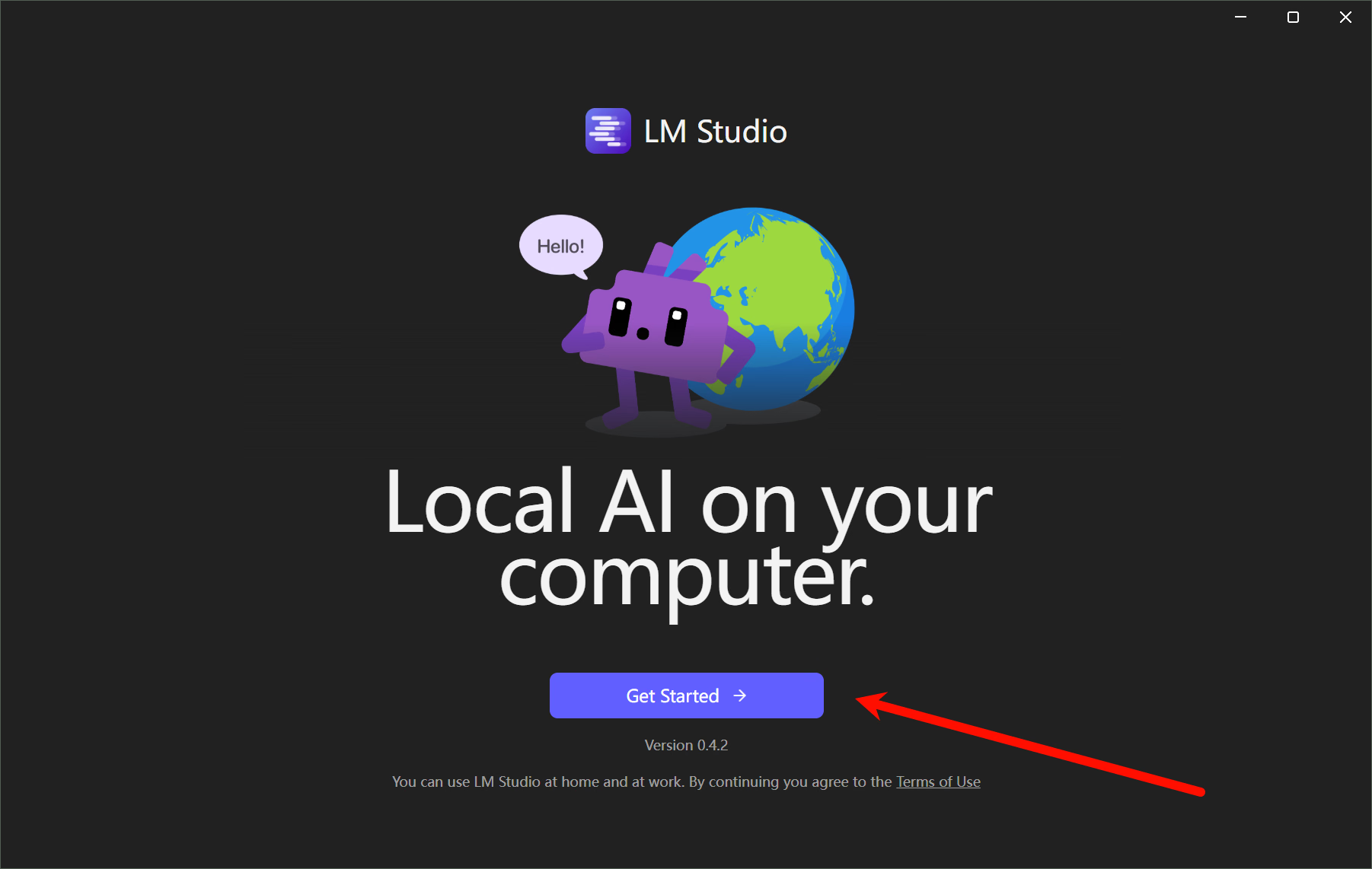
第一步:点击红色箭头指向的按钮(Get Started:开始)。
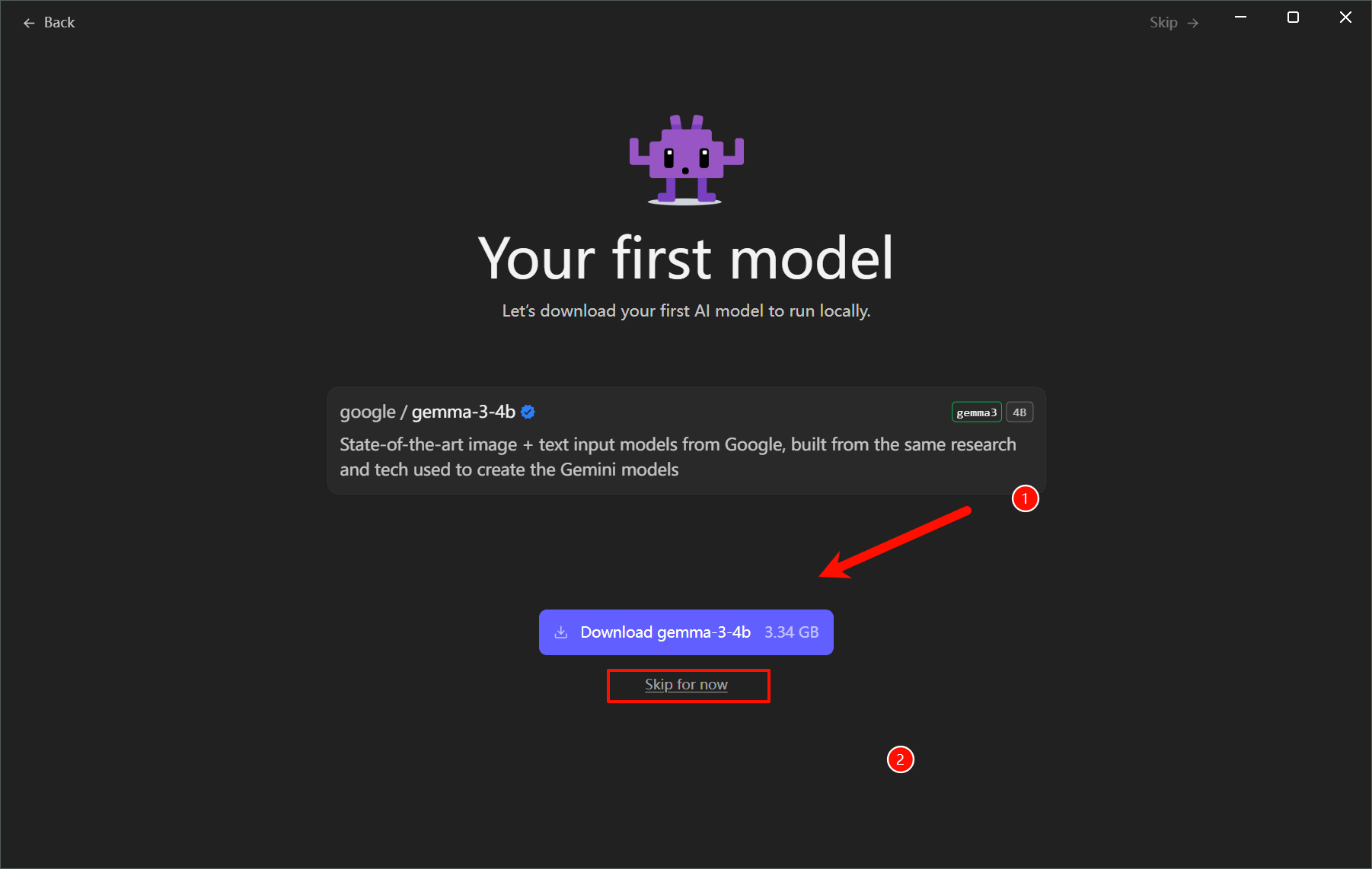
第二步:默认 LM Studio 会推荐一个本机适用的模型,直接选择紫色按钮下面红框中的横线跳过选项(Skip for now:现在跳过)即可。(中文处理适合选用国内出品的模型)
翻译如下:
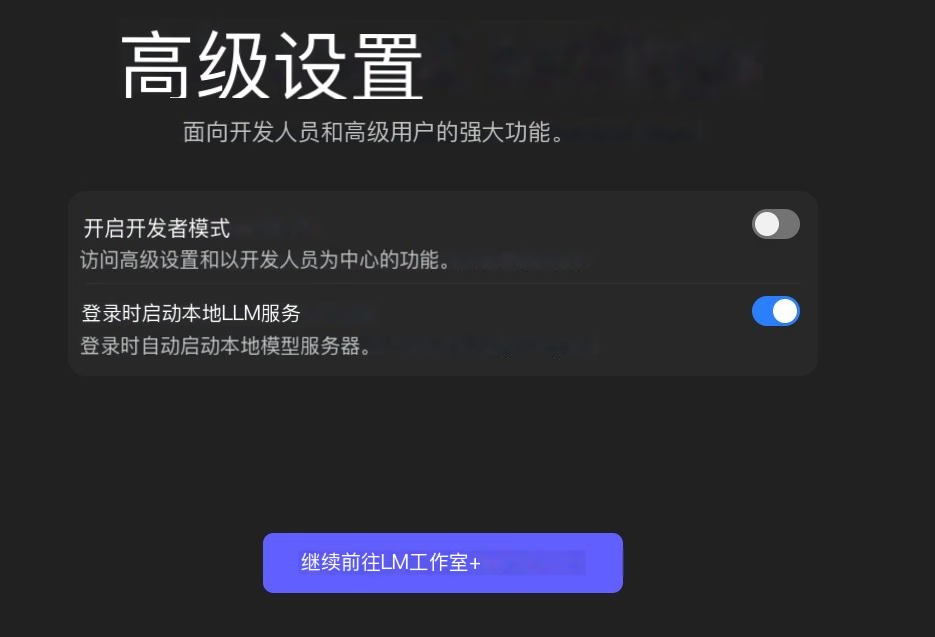
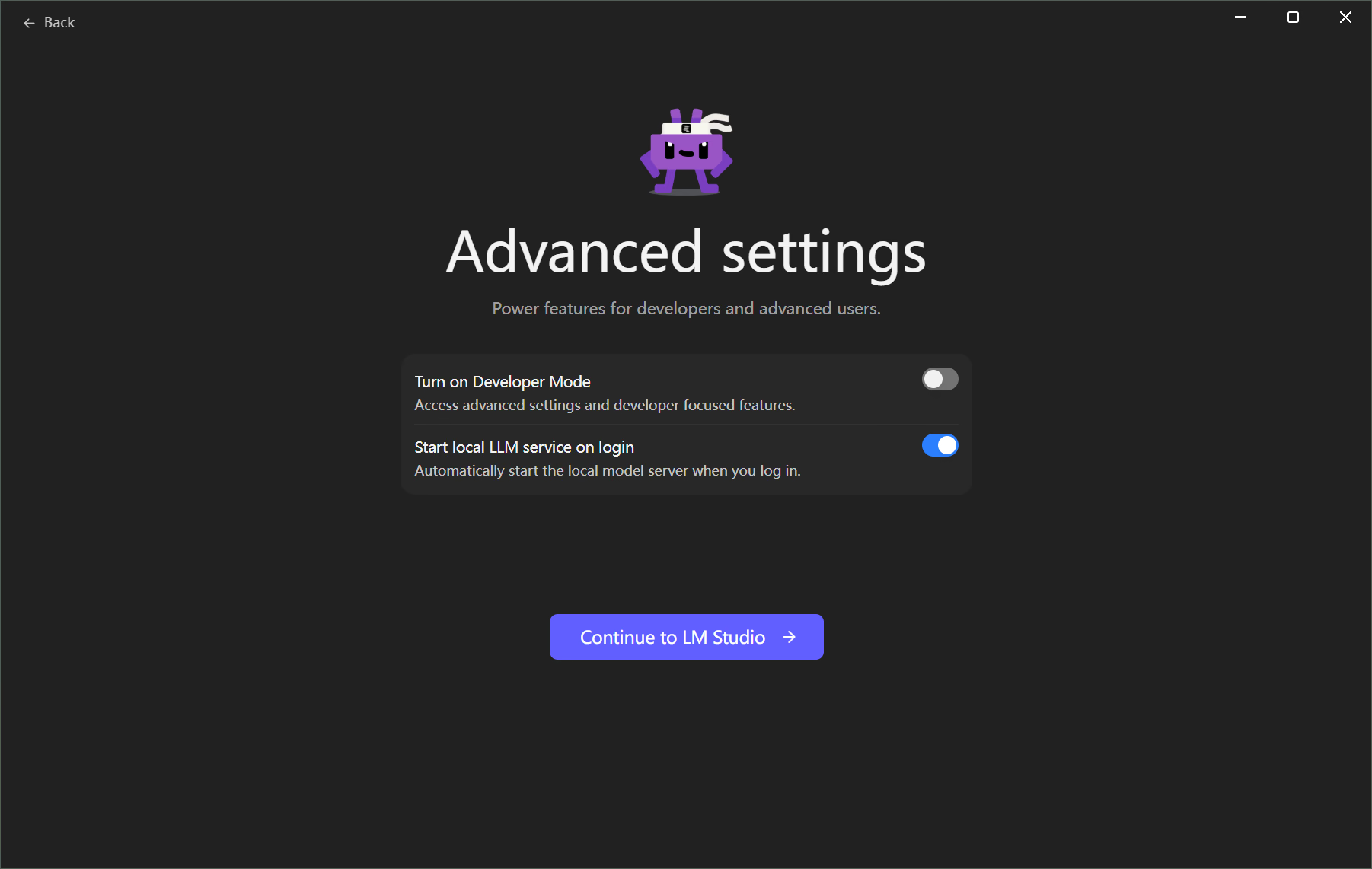
一共两个设置,按需选择是否开启第二个(Start local LLM service on login:登录时启动本地LLM服务)即开机自启动,一般不需要。
选择好后,点击紫色按钮(Continue to LM Studio →:继续前往LM工作室)。
翻译如下: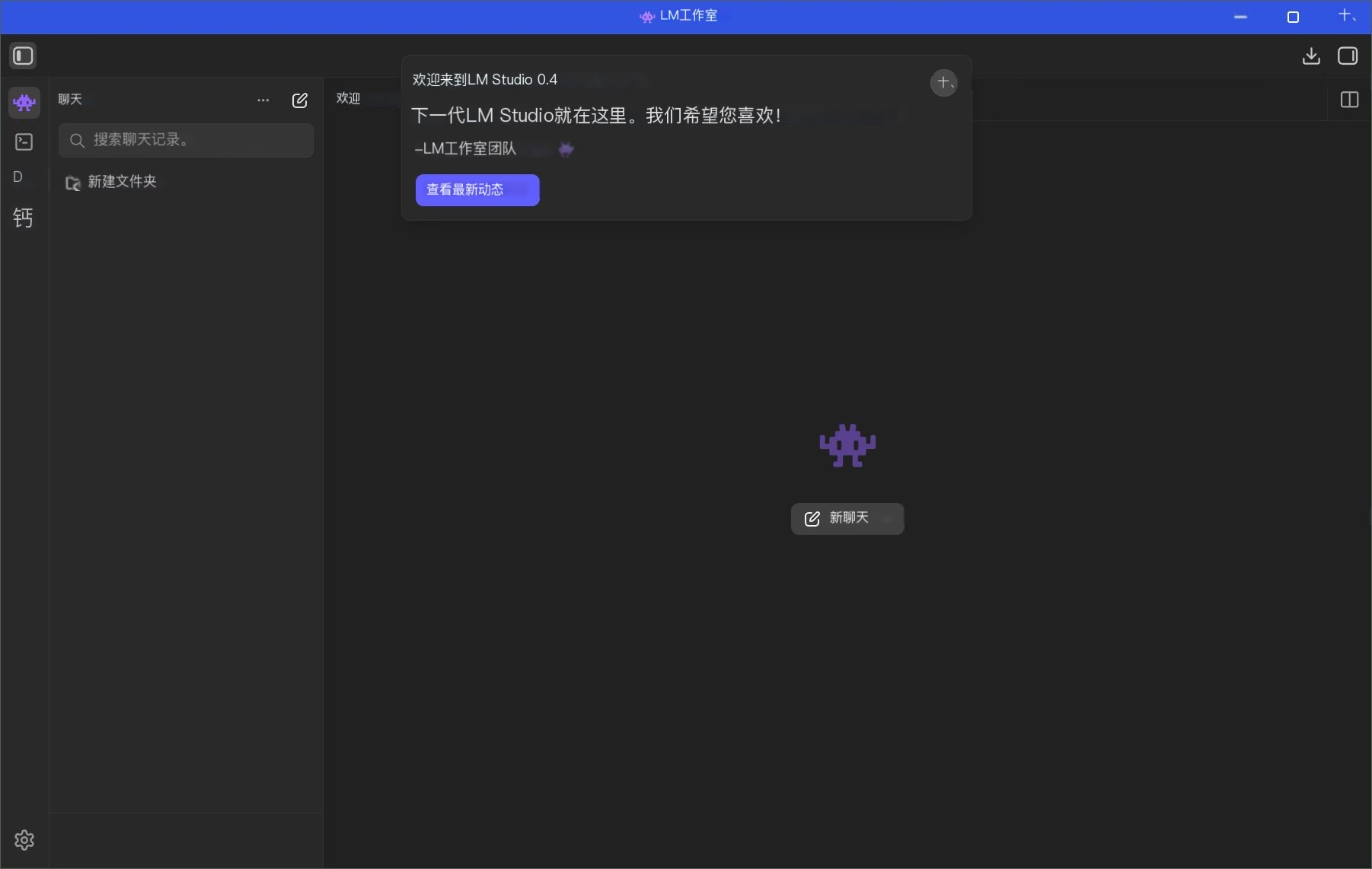
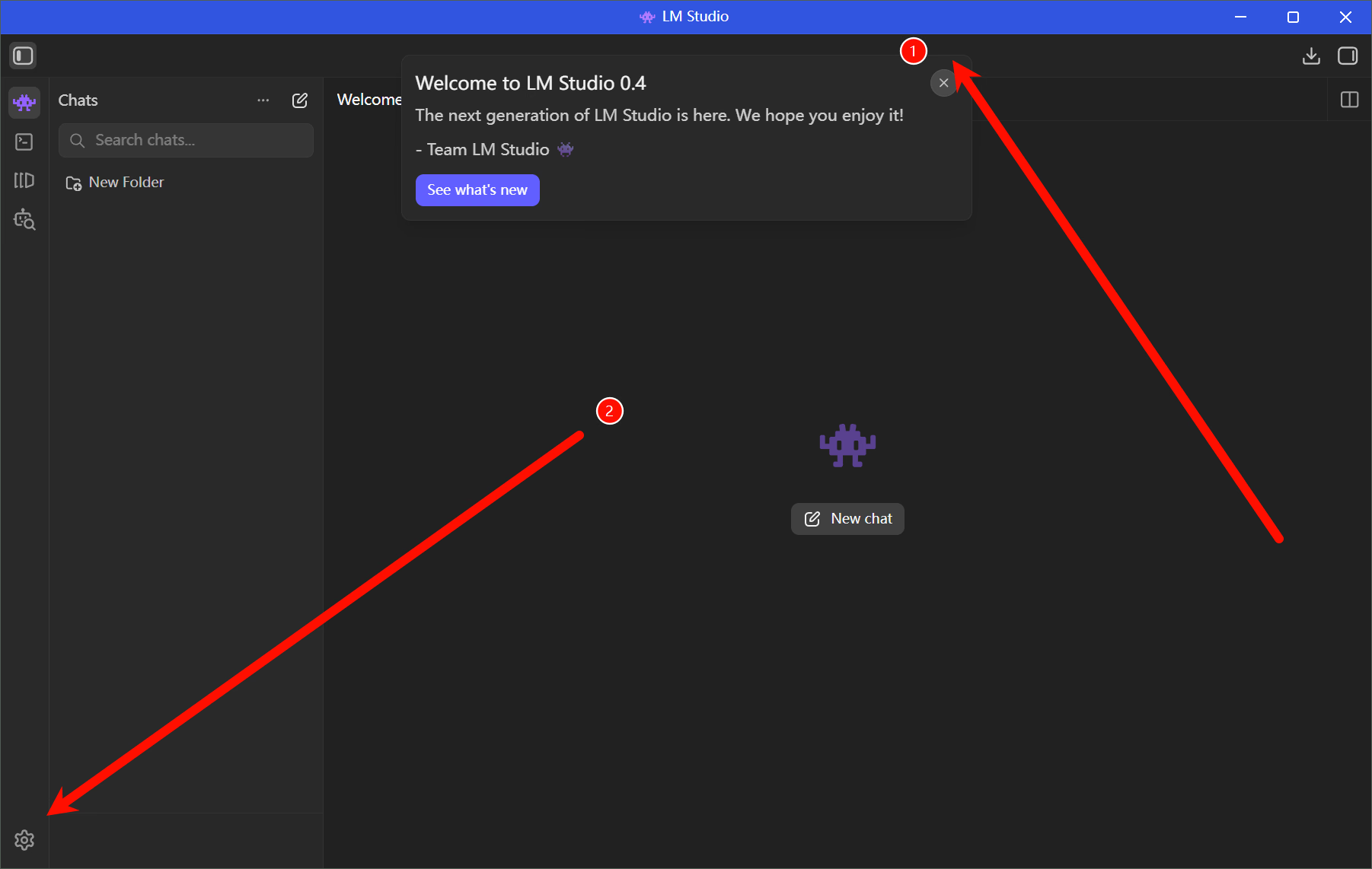
第三步:进入主界面,关闭 1 处 的欢迎标语。点击 2 处,左下角 的 齿轮按钮,进入设置界面,更改界面语言设置。
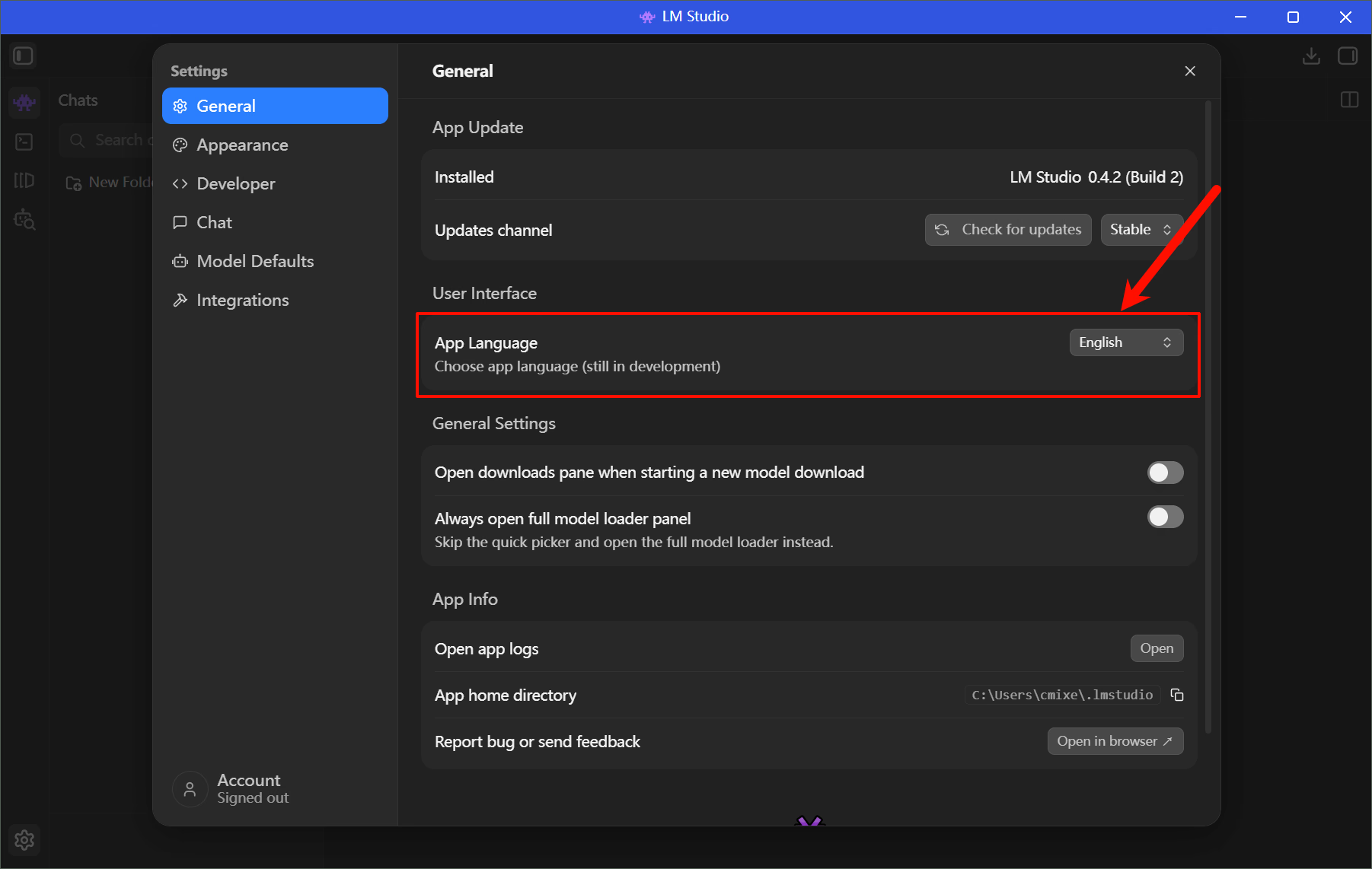
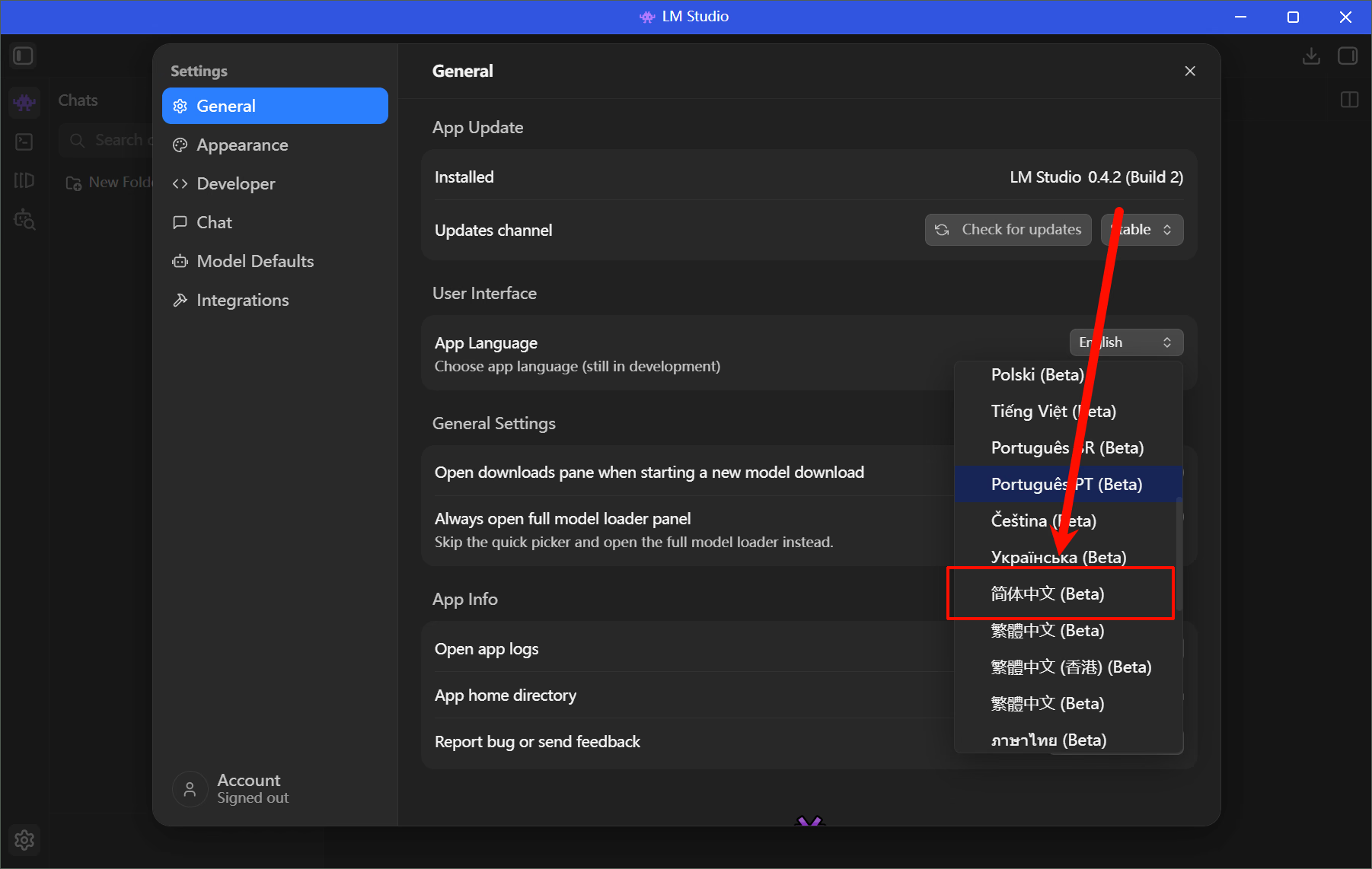
第四步:点击右侧箭头指向的矩形区域,在弹出的列表中下拉,找到简体中文。(后面带有 beta 的字样,因为语言翻译功能并不完善,有的地方仍然是英文)其他部分保持默认设置即可。
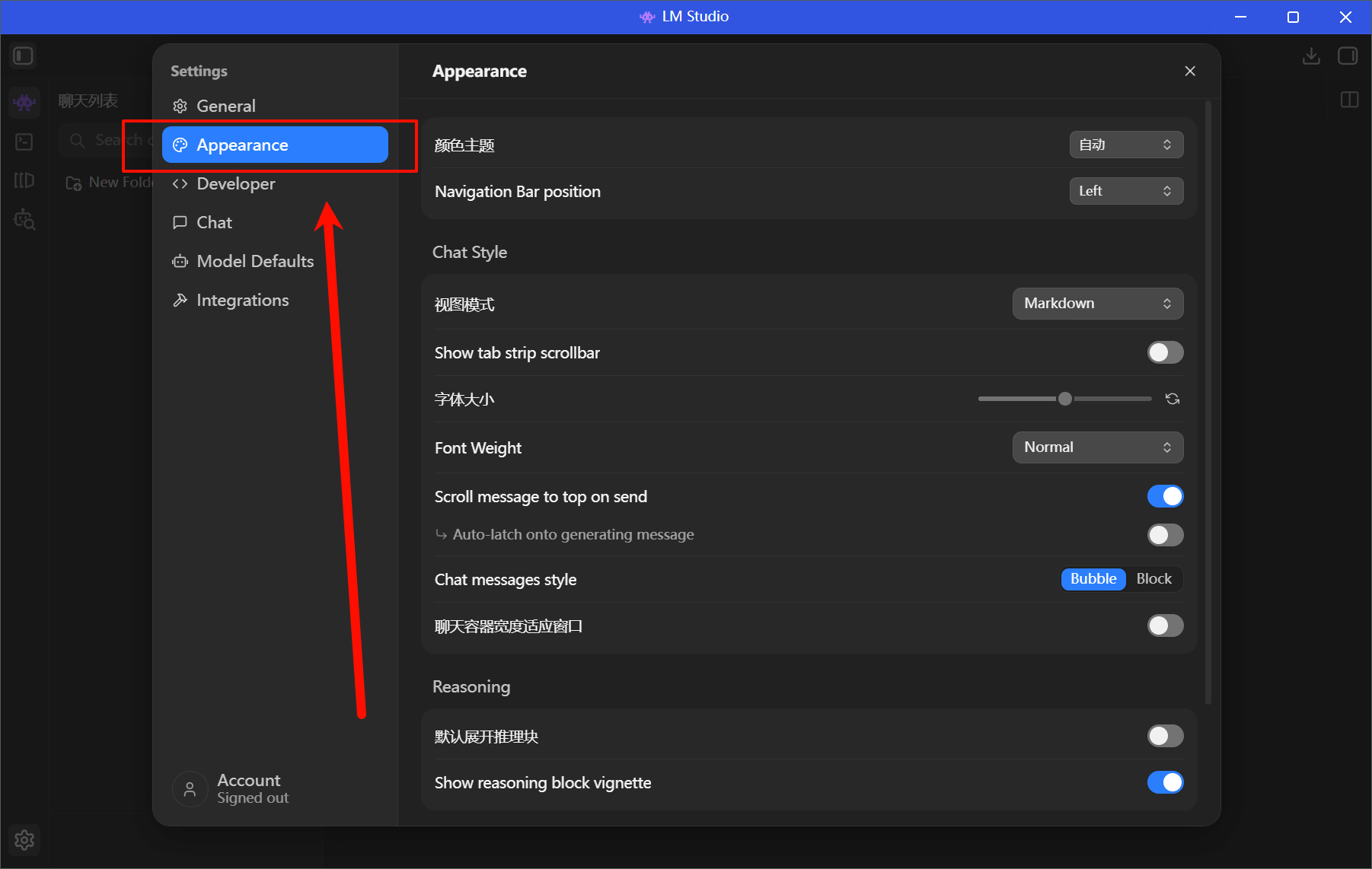
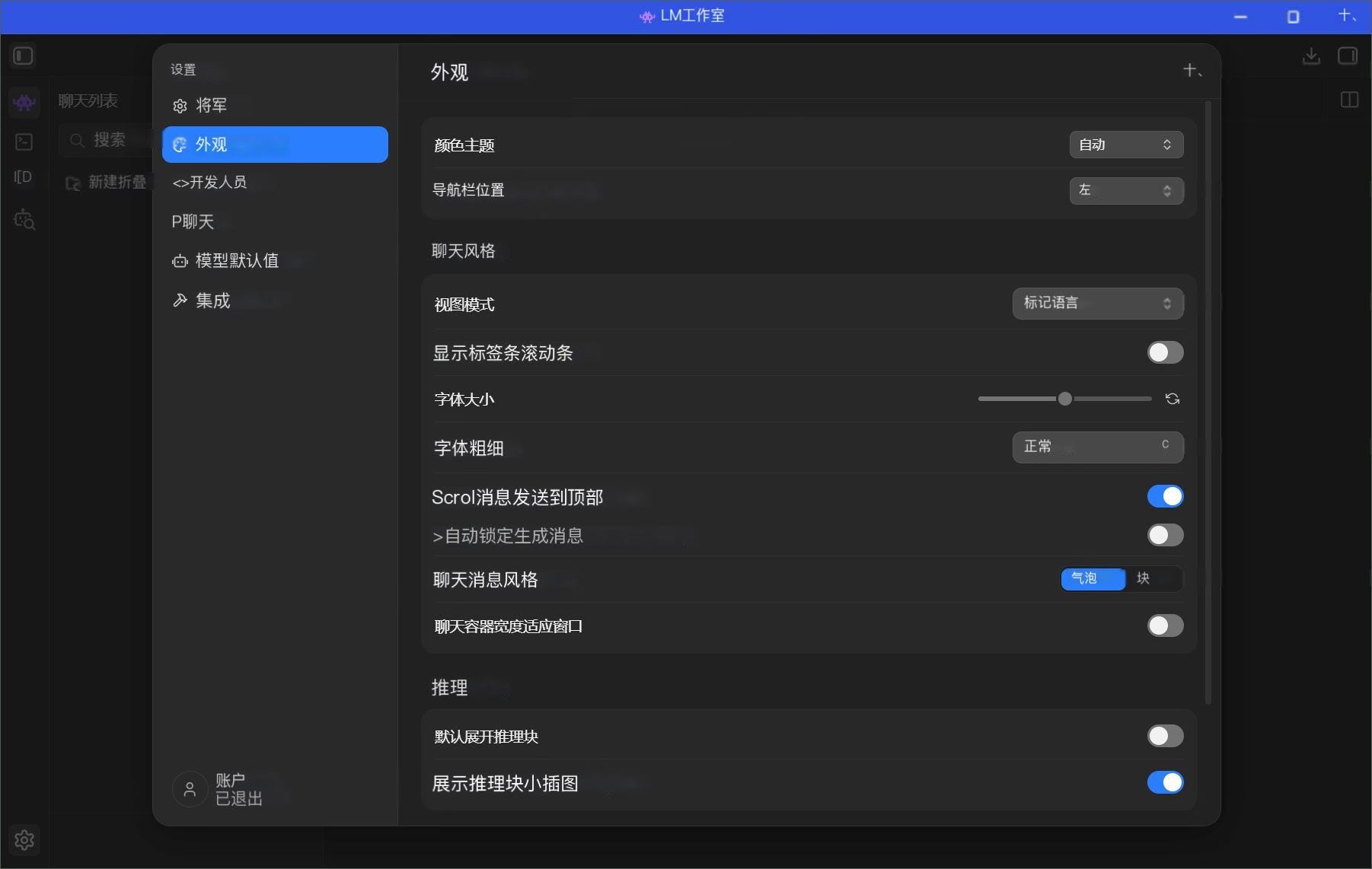
Appearance(外观) 中,包含一些列自定义外观设置,可根据实际需要调整。
翻译如下:
四、模型部署
作为一个自带图形界面的本地大语言模型(LLM)运行和管理软件,部署模型十分方便。
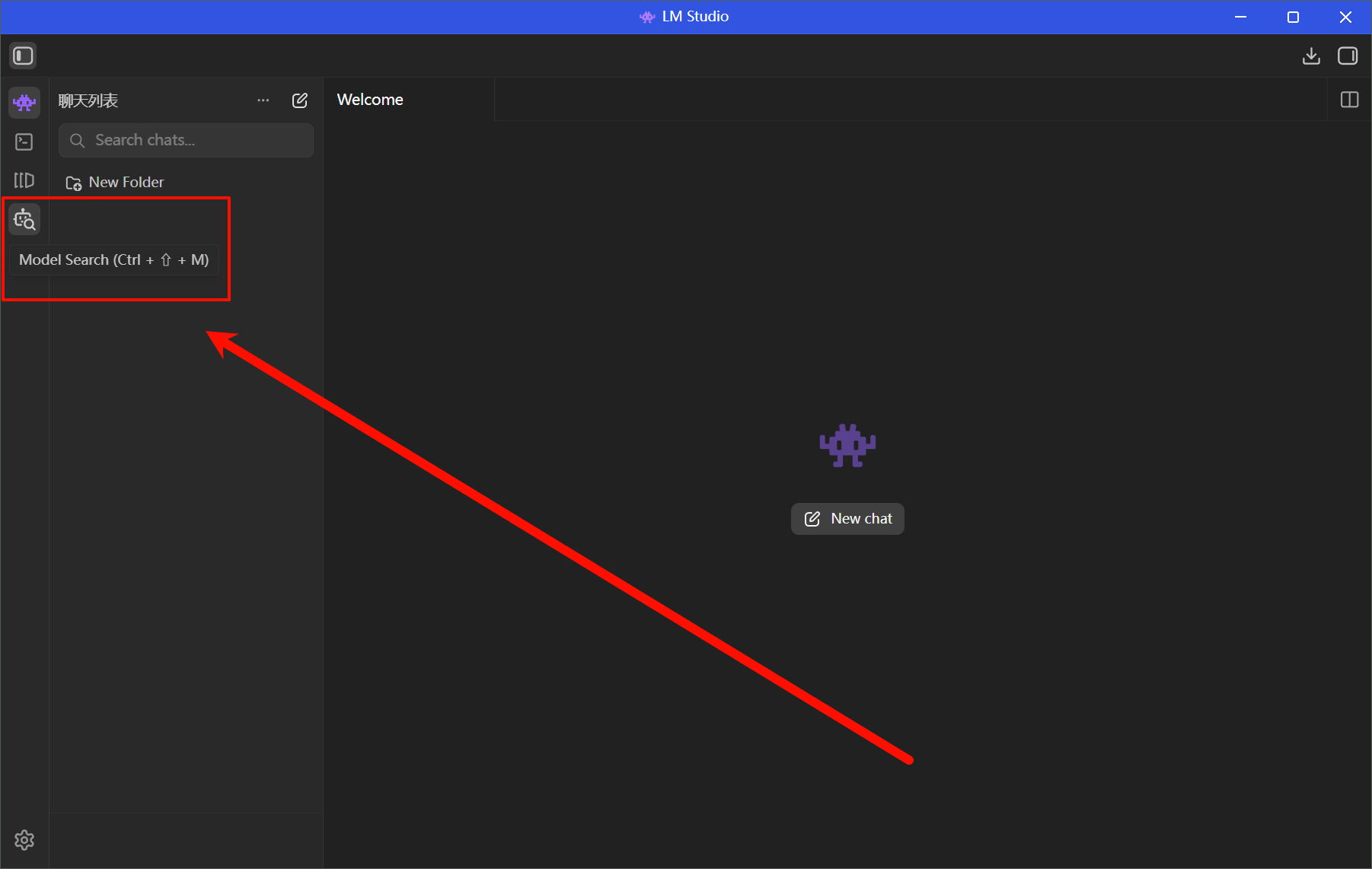
第一步:选择机器人图标,进行模型搜索(Model Search)。
国内访问可能会慢一点,需要等待一下。
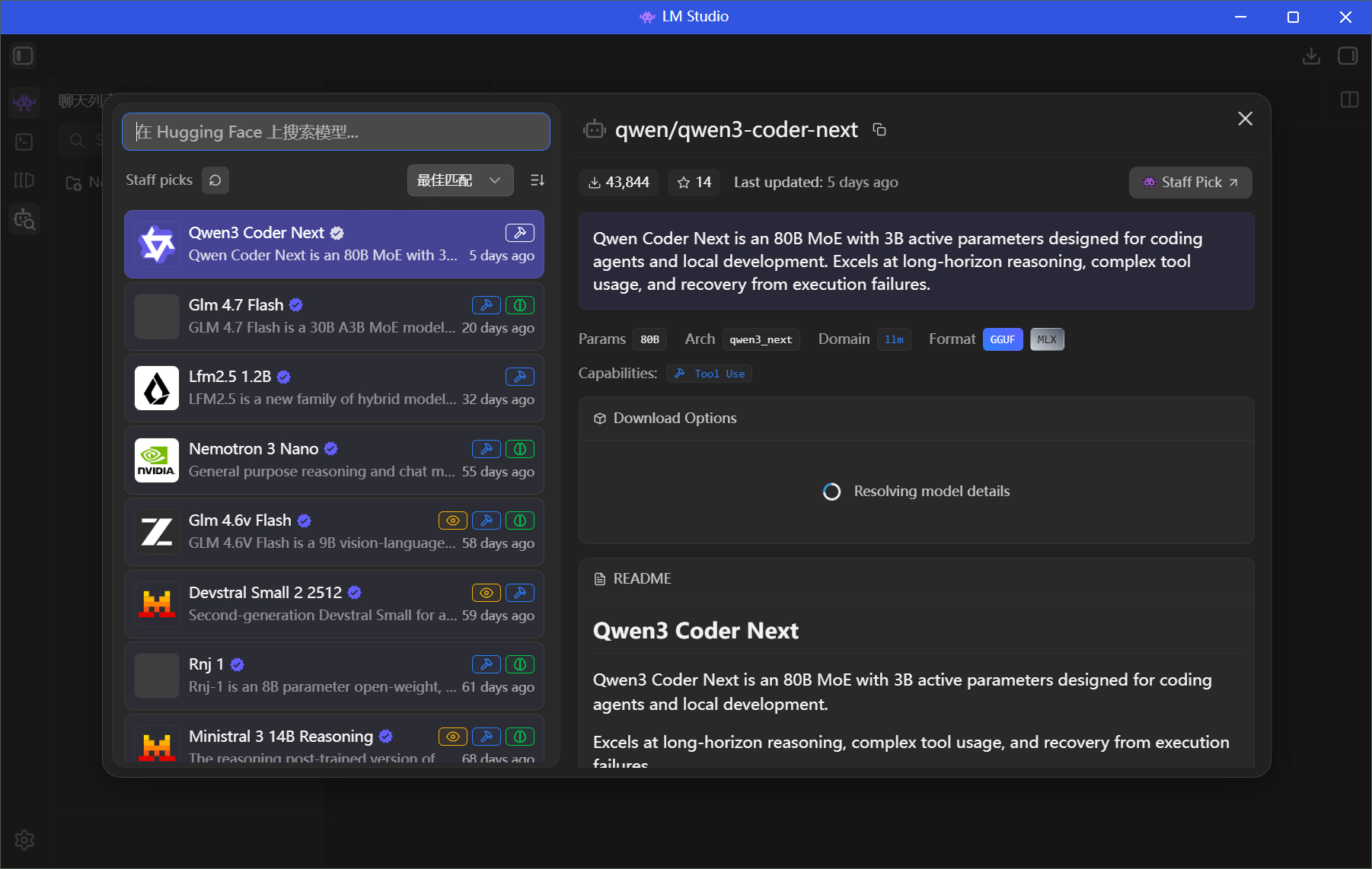
出现红色方框中的下载,即代表加载完成,可以下载此模型。
(下载的模型,默认存储于C盘的 LM Studio 的数据文件夹下,最好进行更改,详细参考 七、模型管理)
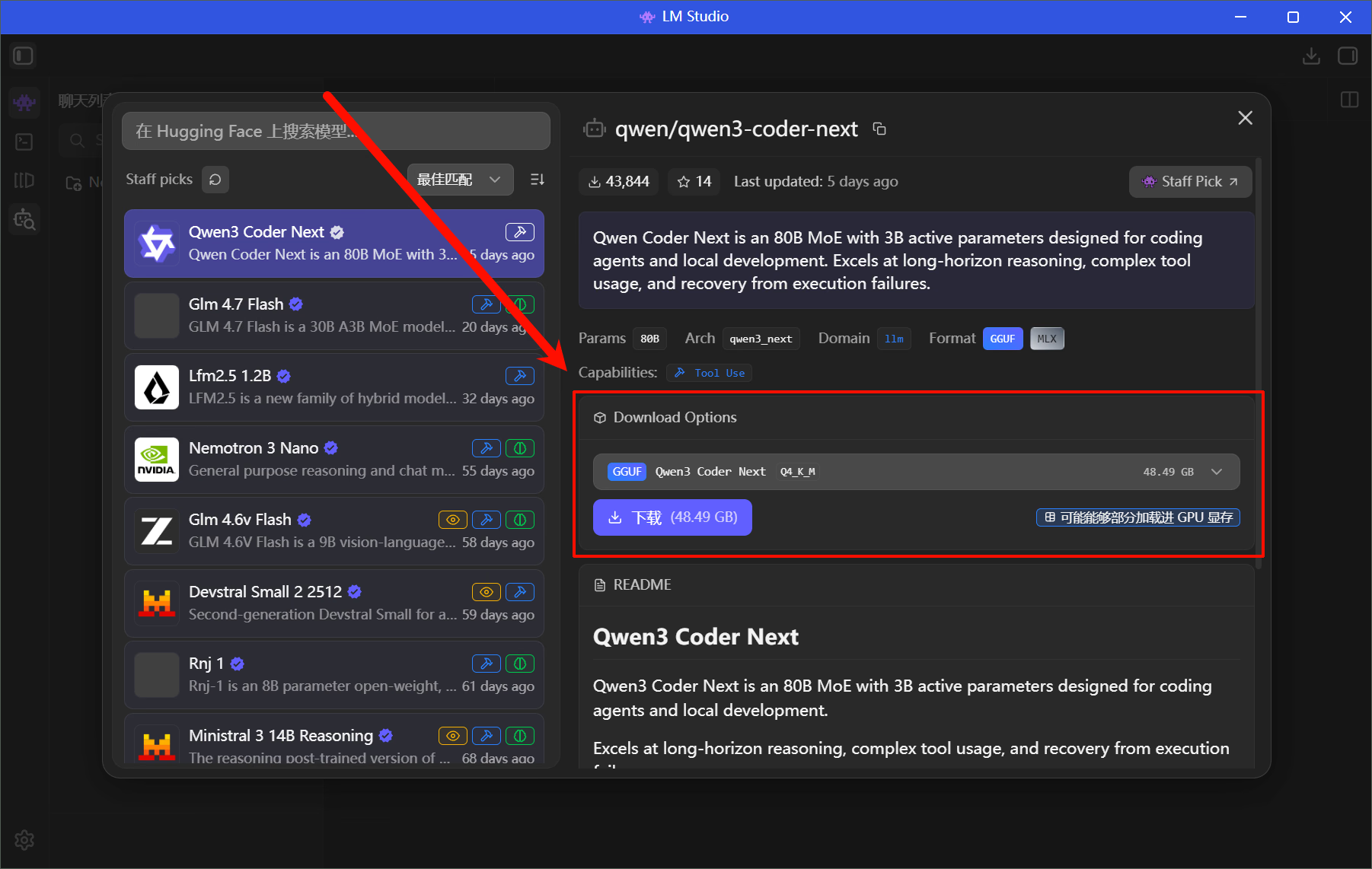
不同模型,所需要的硬件要求不同,通常看模型参数是多少B(即 Billion:十亿 的缩写 ),此信息通常在模型名后面,比如下图,Qwen3 VL 4B 即代表 四十亿参数,而红色方框中的绿色横条则是 LM 软件评价此模型在此电脑上运行情况如何(最好是绿色,表示能够比较流畅运行)。
第二步,选择好相应模型后,点击下载。
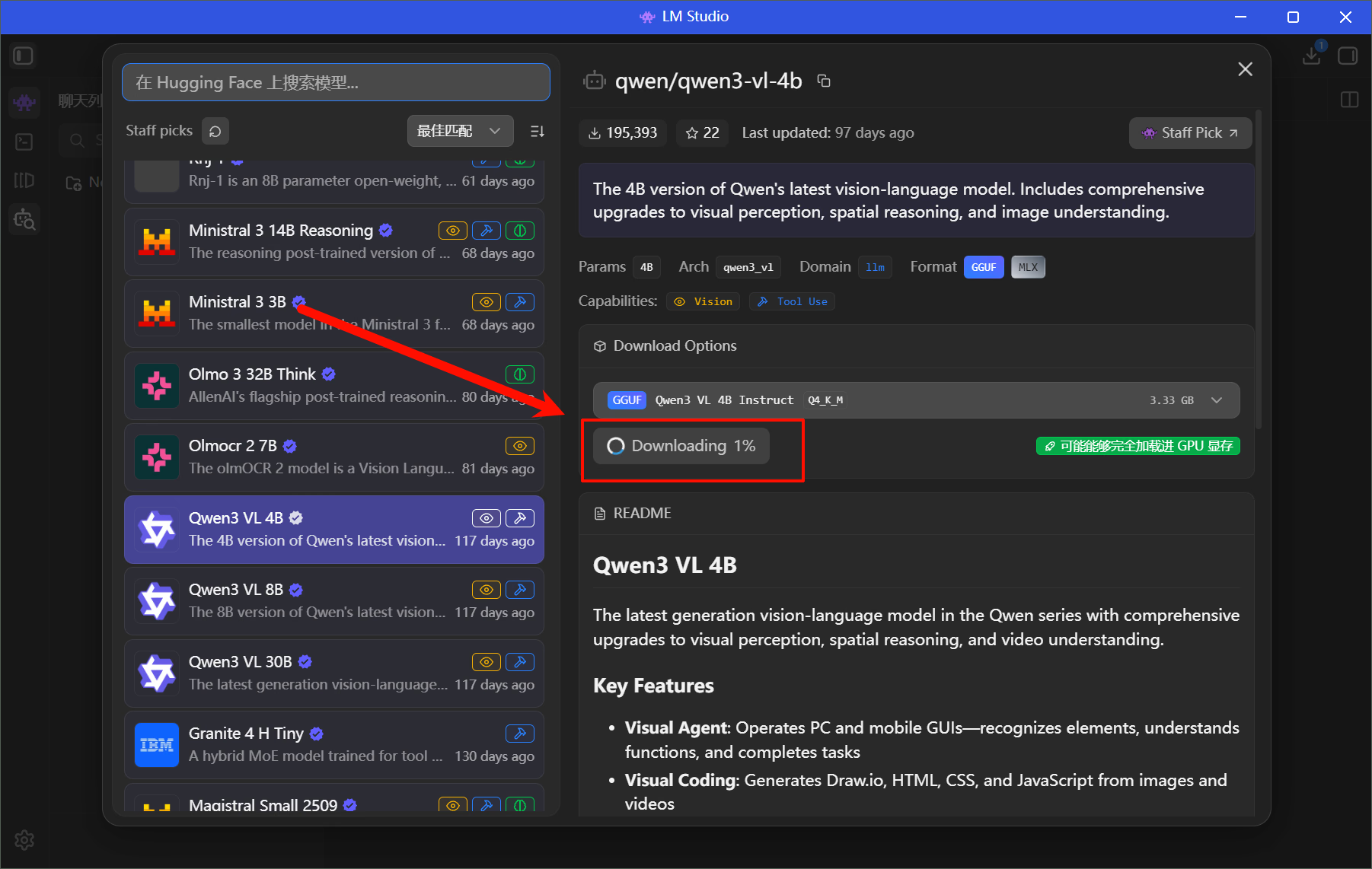
下载状况在主界面,右上角下载中可以看到。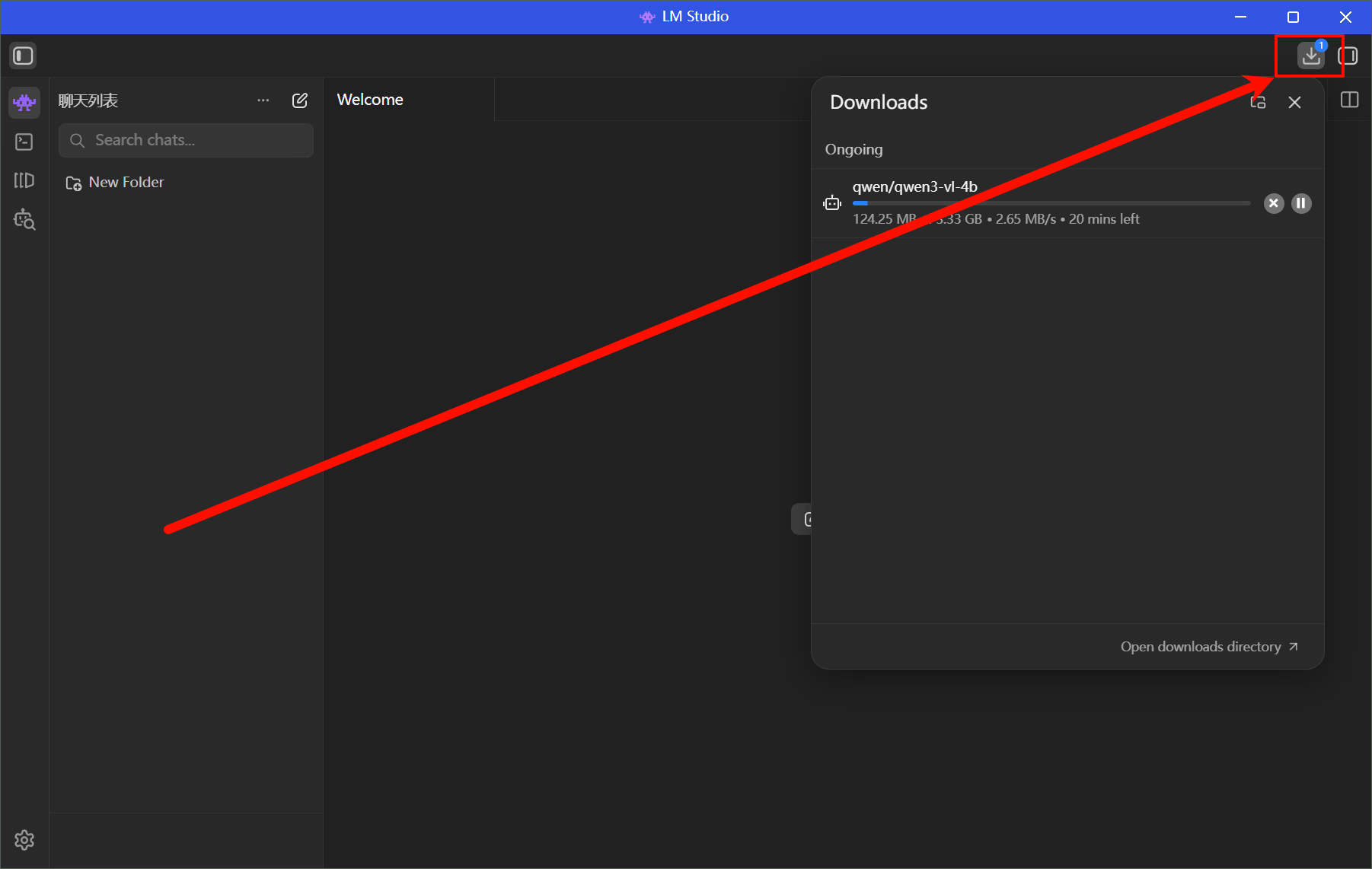
五、模型选择
模型的选择需要根据电脑的相应硬件进行选择。目前市面上的模型复杂多样,一般来说各个模型各有各的长处,根据不同应用场景,选择不同模型。推荐使用 ai,让 ai 根据需求 与 本地计算机硬件情况,推荐模型。
第一步:获取电脑硬件数据:
打开任务管理器(右键任务栏选择 或 使用 Ctrl 键 + Shift 键 + Esc 键 )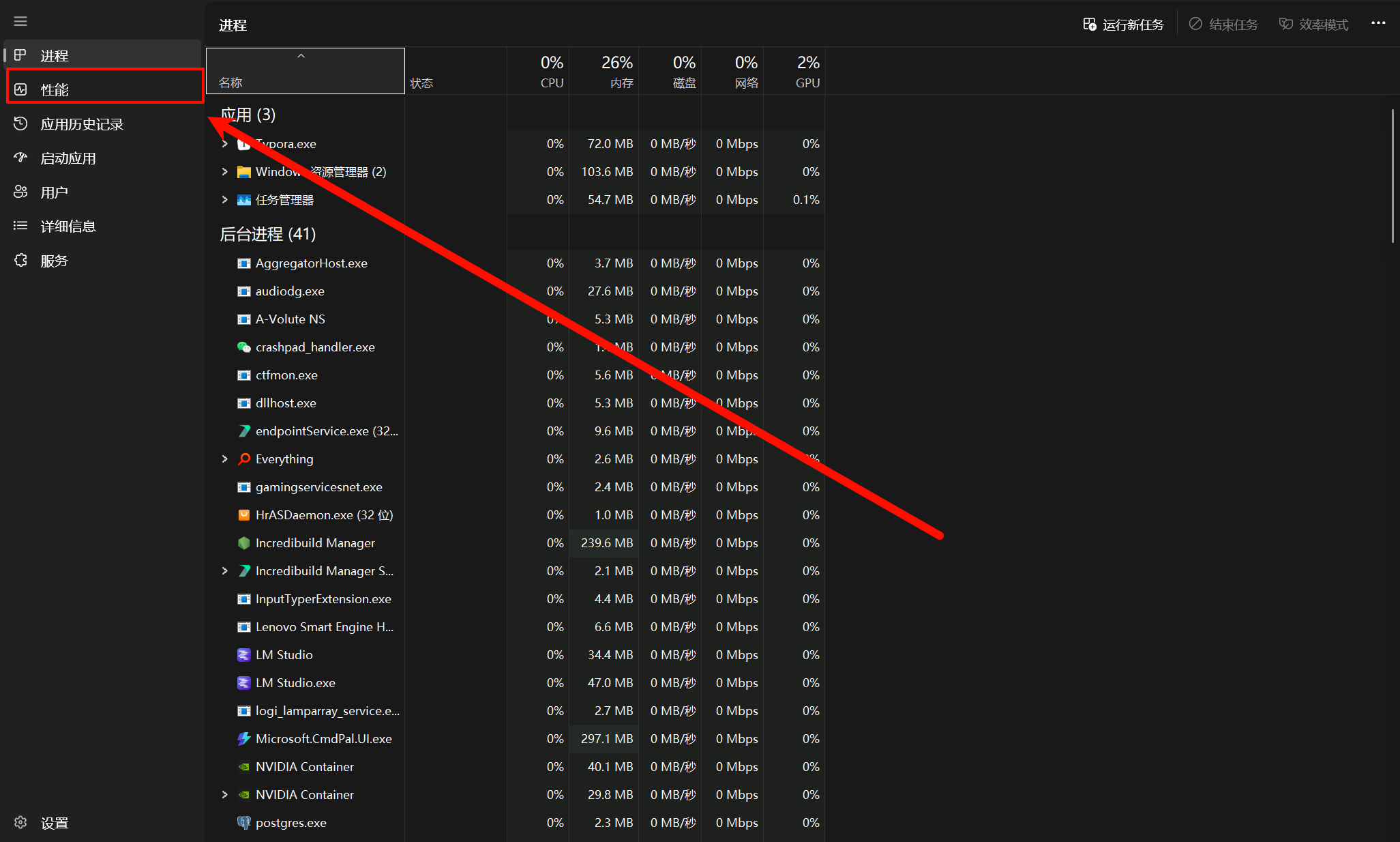
点击性能:主要获取以下三部分参数(CPU 型号、内存大小、GPU型号 与 显存大小)
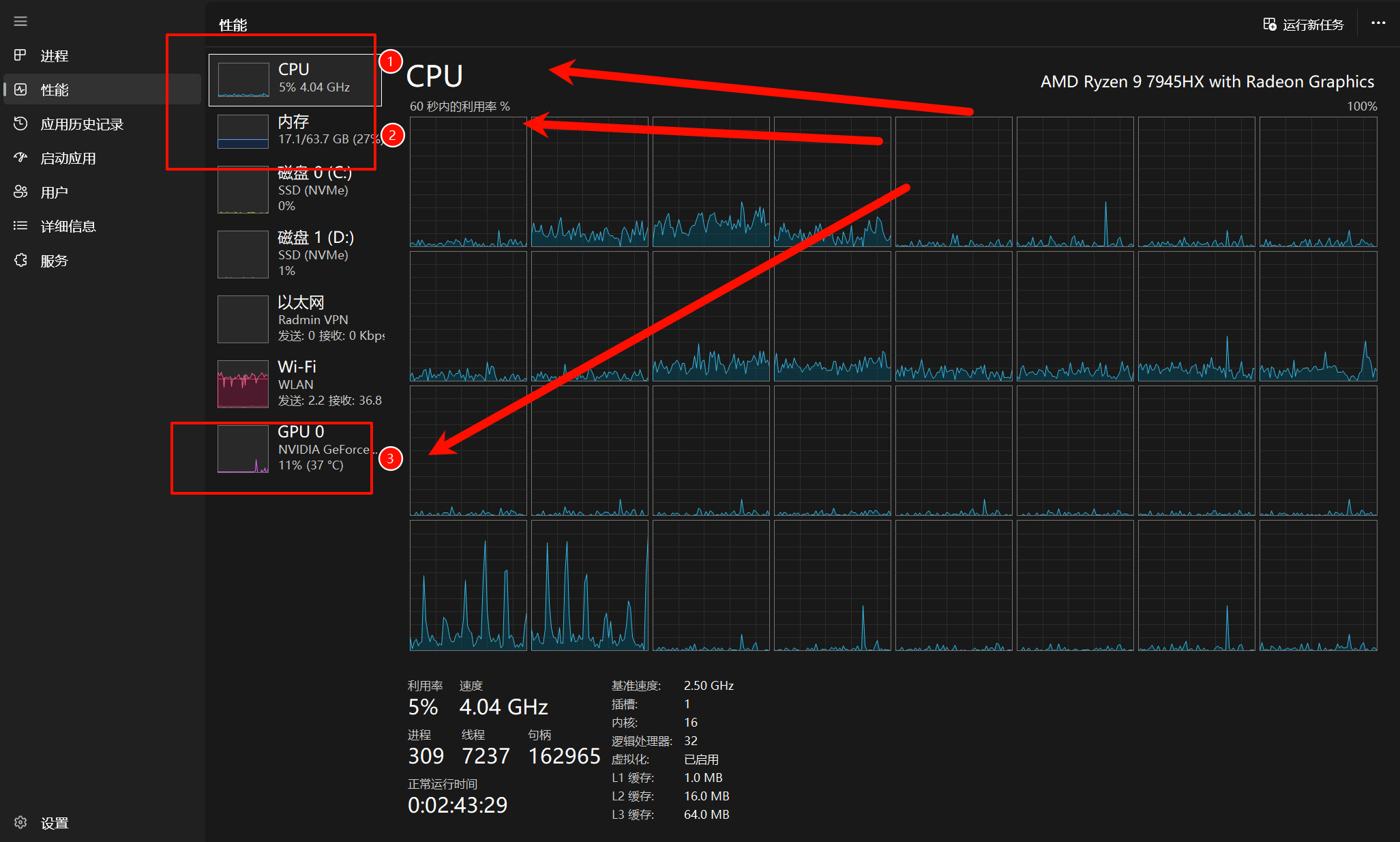
以 GPU 为例,型号在右上方,显存(即 专用GPU 内存)在下方。GPU 只需要提供 NVIDIA 的显卡,如果 GPU0 是集成显卡(即 Intel 或 AMD 的集成显卡),则填写 GPU1 的信息即可。
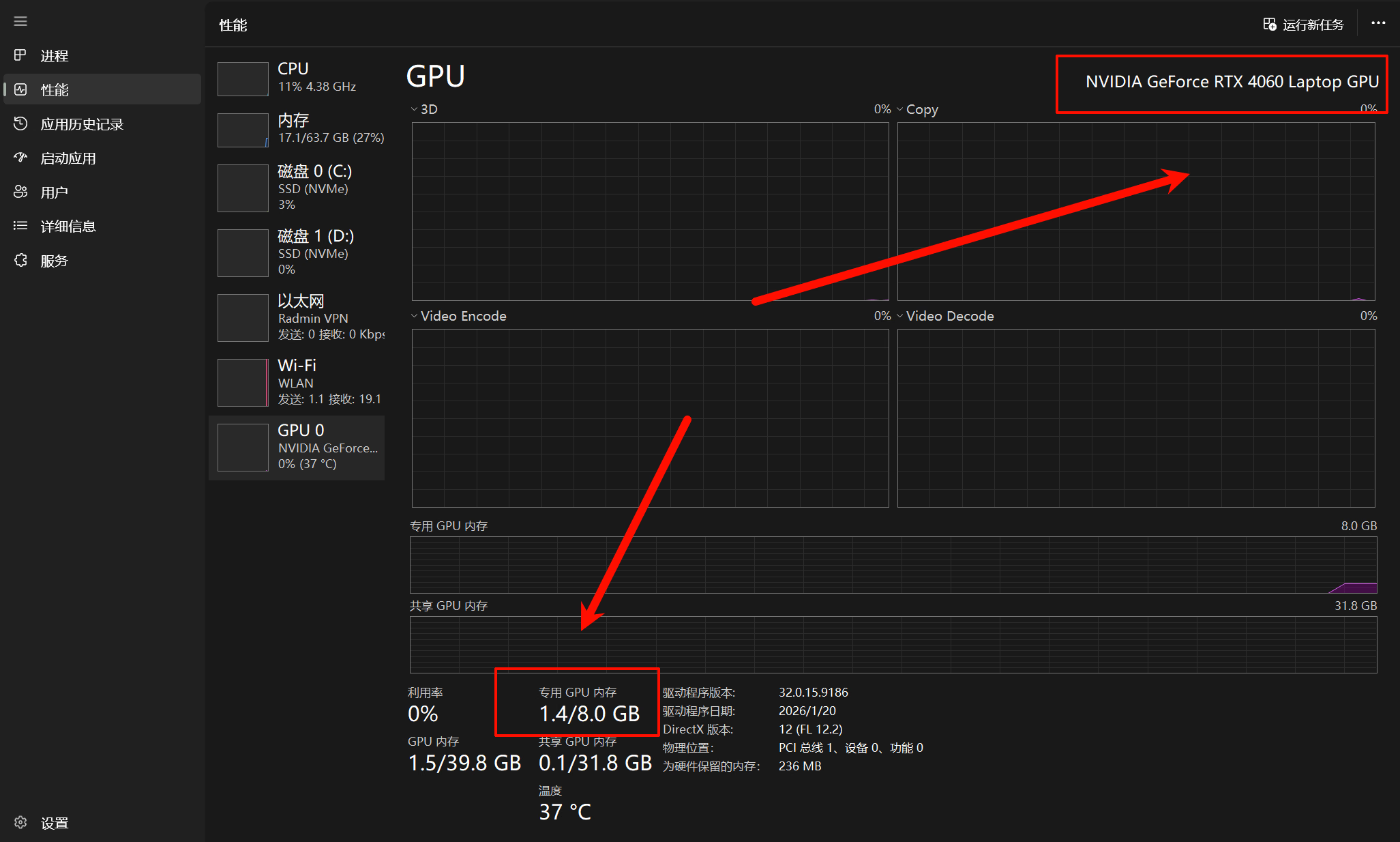
根据获取的信息,结合需求发送给 ai,让 ai 帮忙挑选即可。
填写的一种方式如下:
根据我的硬件配置与使用需求,推荐一款 在LM-Studio 中能够部署的模型。
硬件配置:CPU:  ,内存:  , 显卡: , 显存:
使用需求:中文文档内容提炼
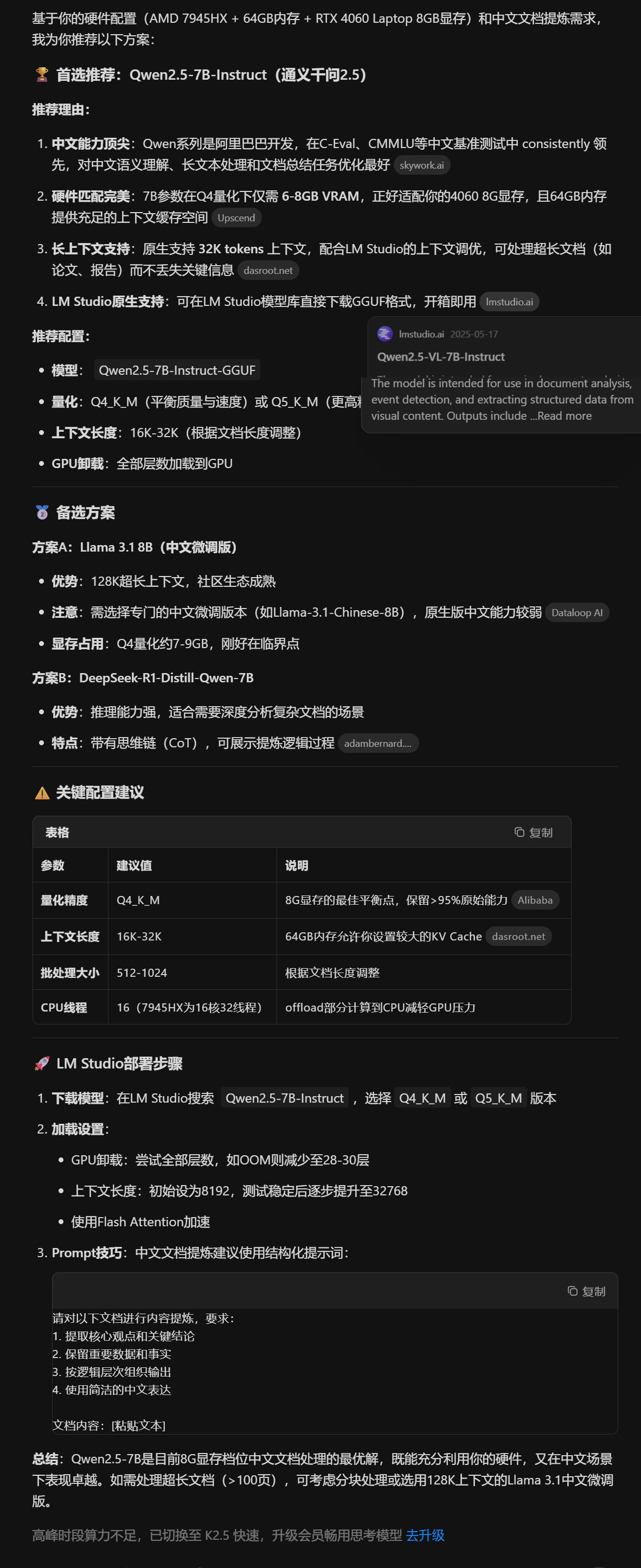
ai 推荐如下:
六、模型使用
下载好模型后,即可进行使用(模型通常较大,同时服务器的网速与链接状态在国内一般,需要等待一定时间,如果下载出错点击相应刷新按钮,重试即可)。如果有时无法连接,需等待网络较好的情况。
第一步:下载好模型后,点击 红色方框中的 New chat 按钮,即可创建新的 对话。
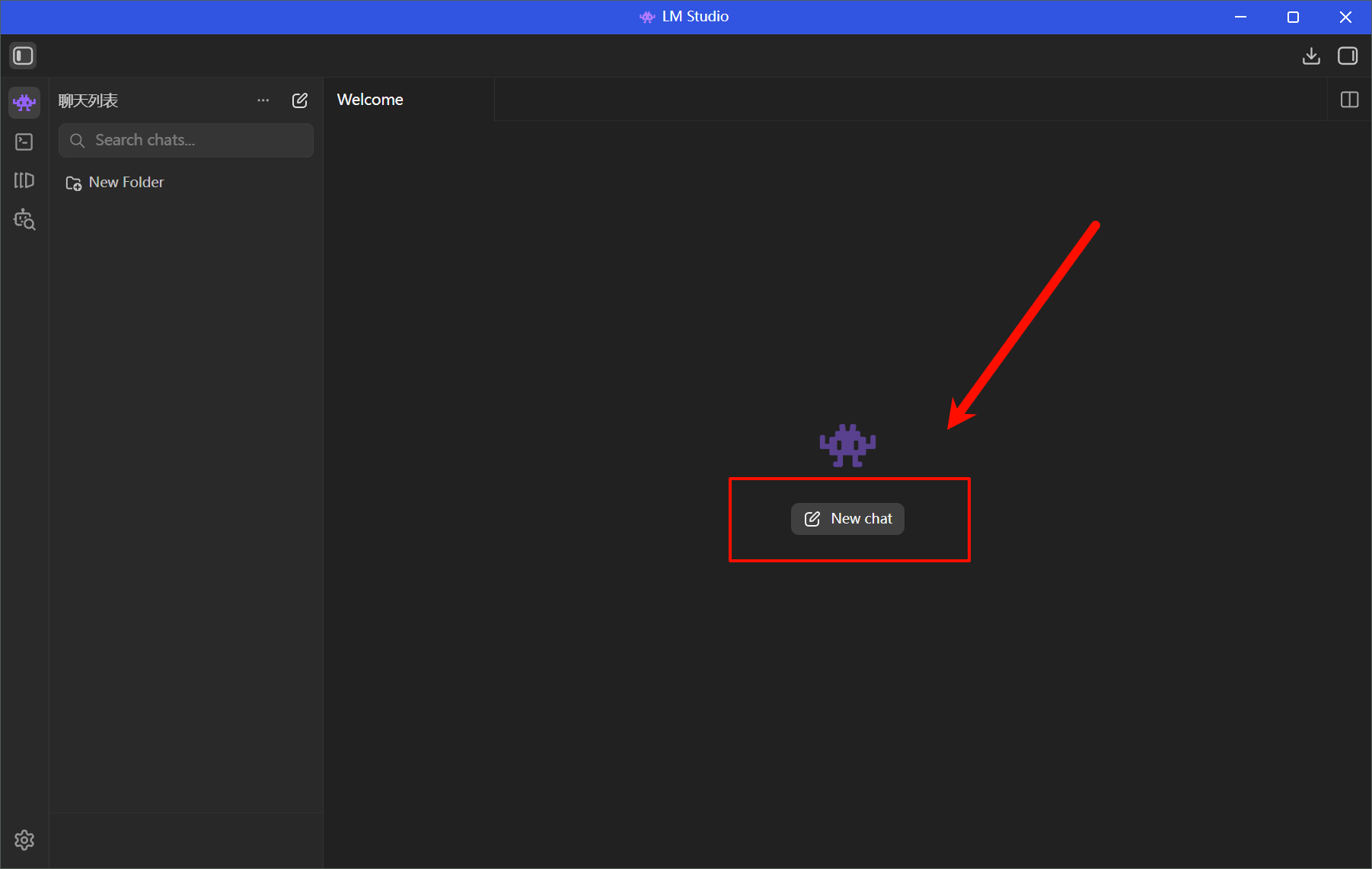
第二步:点击 Pick a model:选择一个模型,在弹出的列表框里,选择需要使用的模型,如图中选择了 Qwen3 VL 4B 模型。
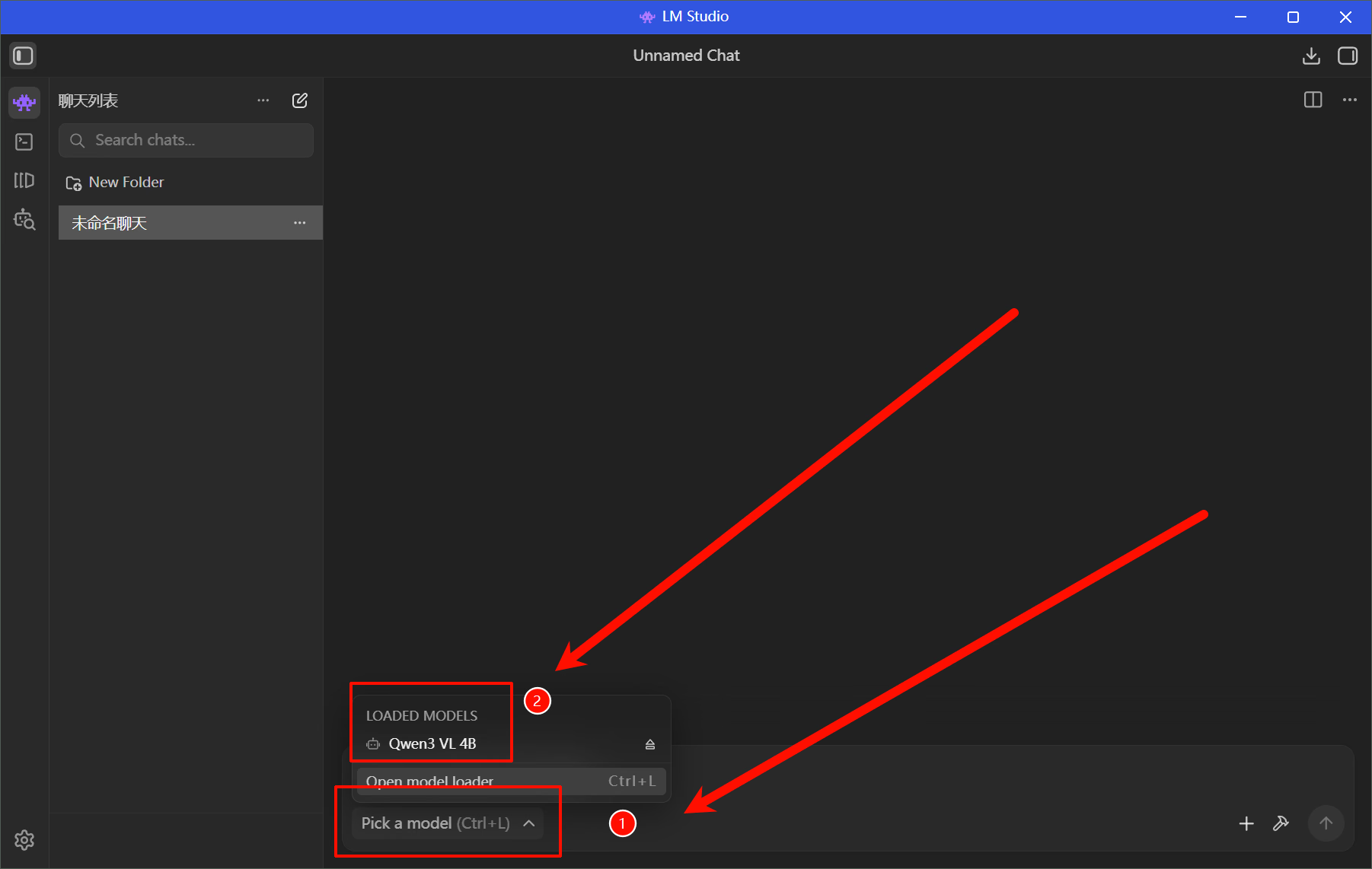
也可点击 下方按钮
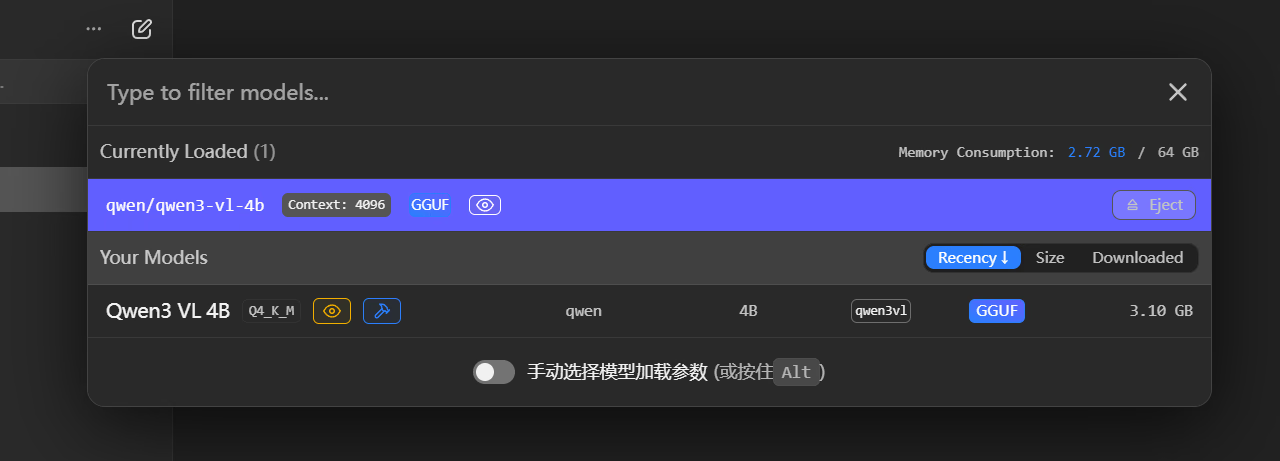
使用功能更多的 模块加载界面(一般来说不需要)。
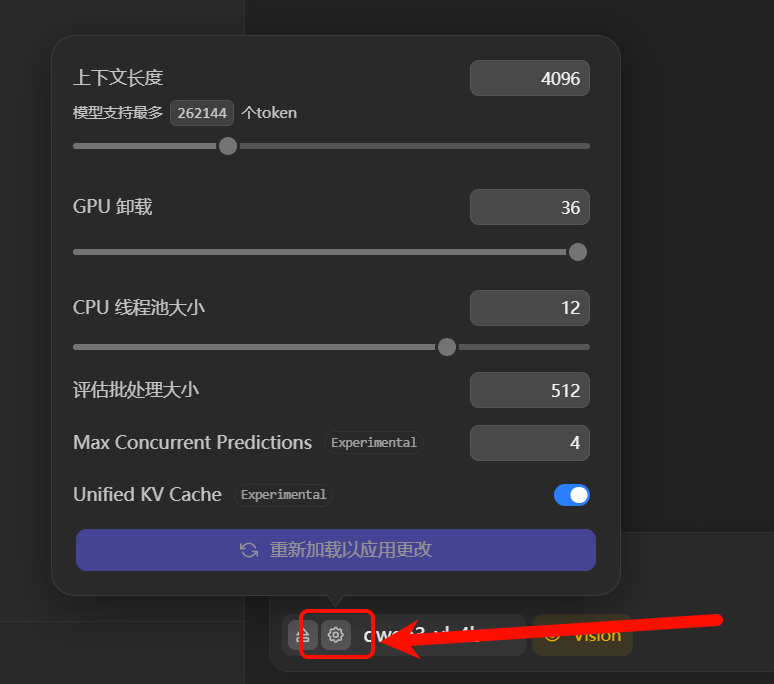
第三步:如果需要调整模型运行参数,可以点击模型旁边的齿轮按钮进一步设置(默认即可,一般不需要,也不不建议调整)。
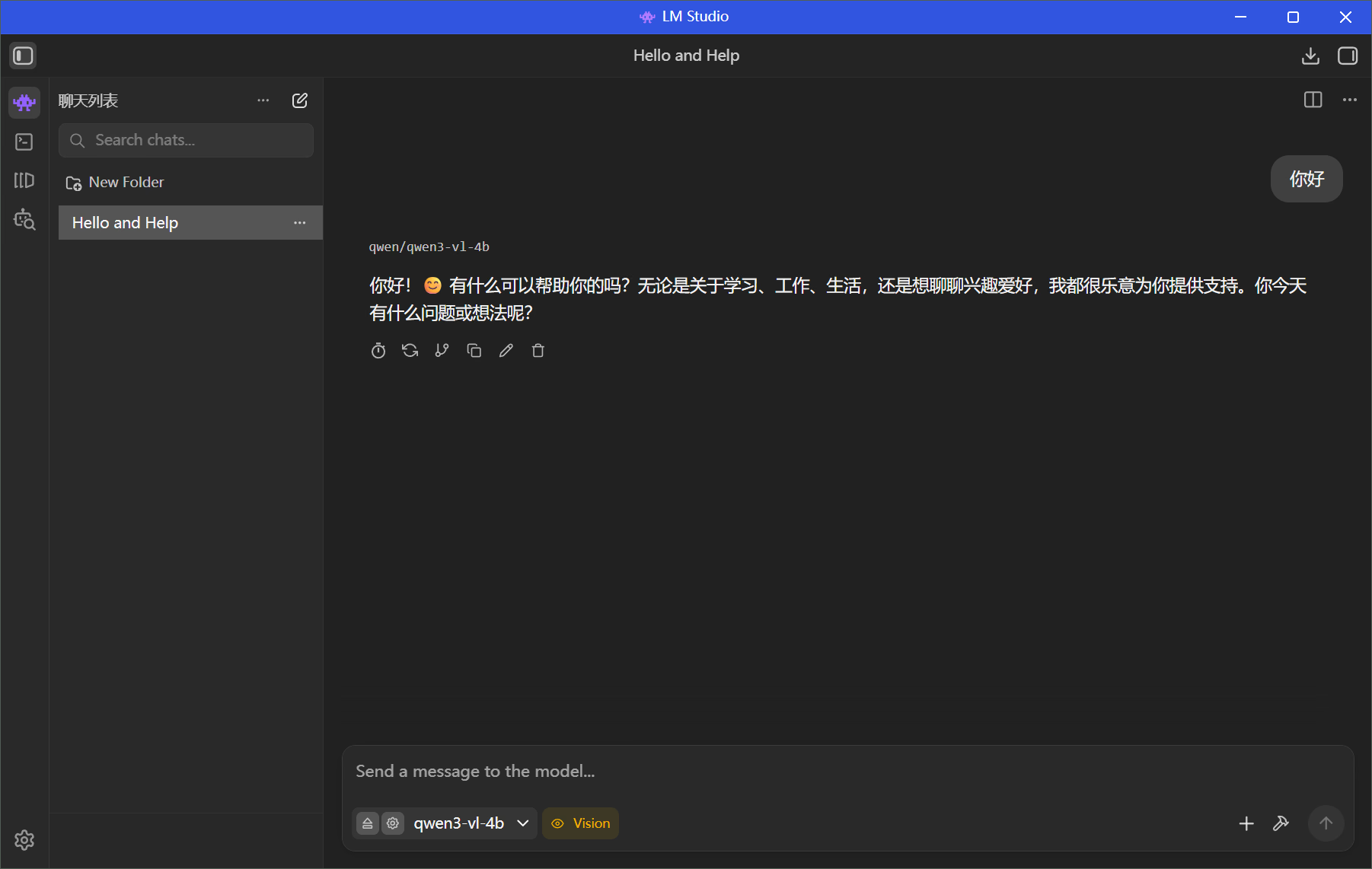
第四步:模型配置完成,可以进行对话。
像商业大模型软件一样,在文本框内输入文字,然后发送即可。
示例如下:
同样,点击加号按键可以附件图片与文档。
不同模型,对于文档解析 与 图片理解 的支持度与能力不同,推荐使用擅长相应功能的模型。
右边的锤子图标则是一些进阶用法:
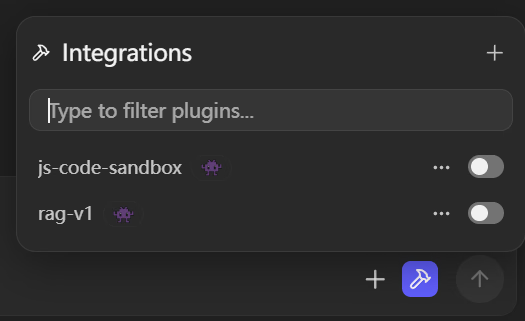
js-code-sandbox:JavaScript 代码沙盒插件,允许模型在隔离环境中执行 JS 代码。一般不需要。
rag-v1:RAG(检索增强生成)插件,让模型可以基于本地知识库回答。看需求,如果需要根据上传的文件内容回答,打开此选项。
第五步:卸载模型。一般不需要手动卸载模型,LM Studio 会自行管理,因为:
- 切换模型时 - 加载新模型会自动释放之前模型的显存/内存
- 关闭 LM Studio - 程序退出时会自动清理已加载的模型资源
但也可以选择点击红色方框部分按钮,手动卸载模型。

七、模型管理
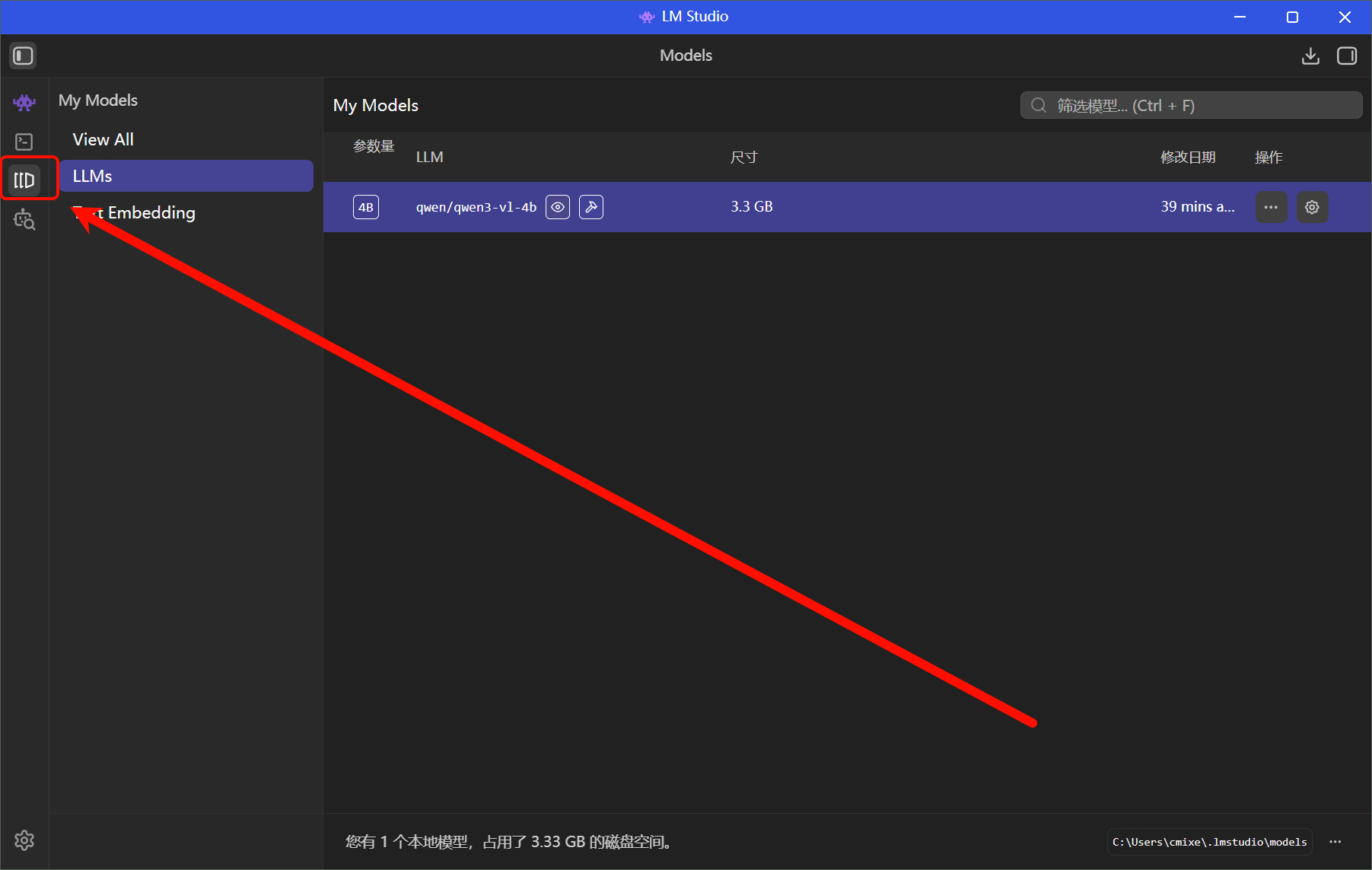
点击左侧栏第三个图标,可以对所有模型进行管理等一系列操作(模型分为 LLMs 与 Text Embedding 两大类,默认是 View ALL:查看全部模型)(此部分一般用到的功能汉化较为完全,可自行根据需求操作:删除等)。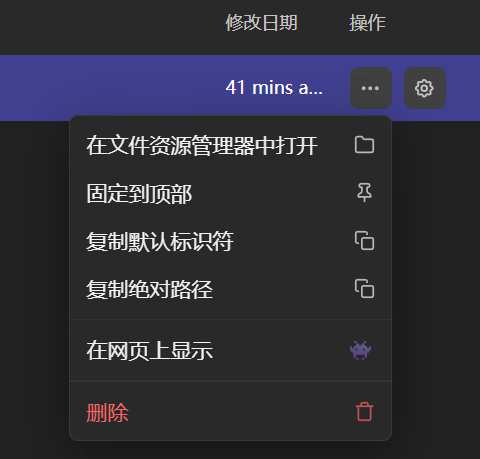
点击右下角部分,即可更改模型存储位置。
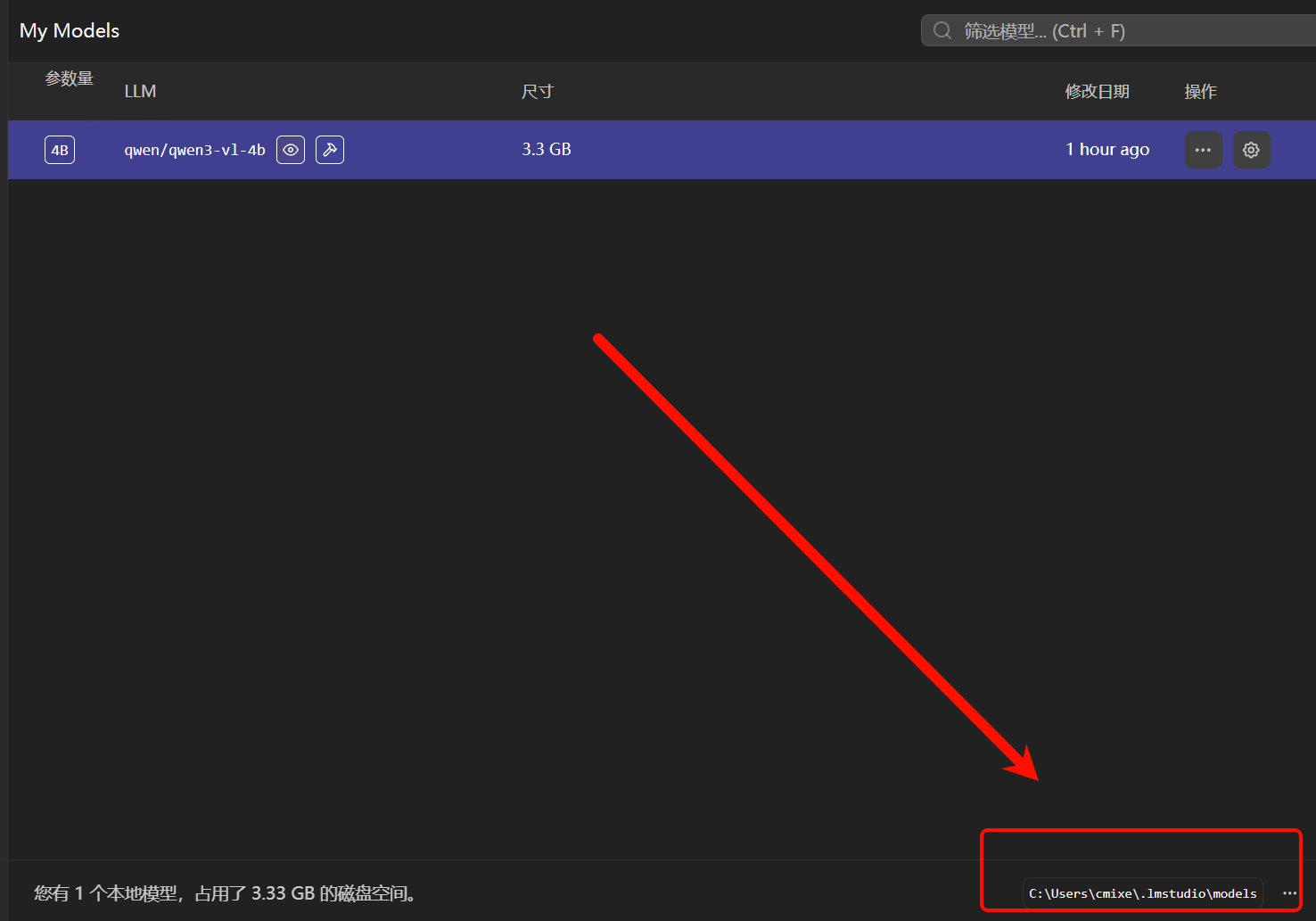
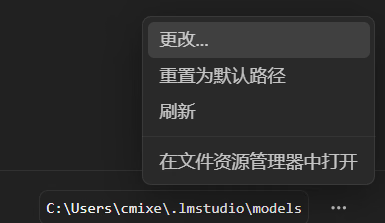
可以选择合适的,足够空间的文件夹,来存储大模型的模型文件夹位置。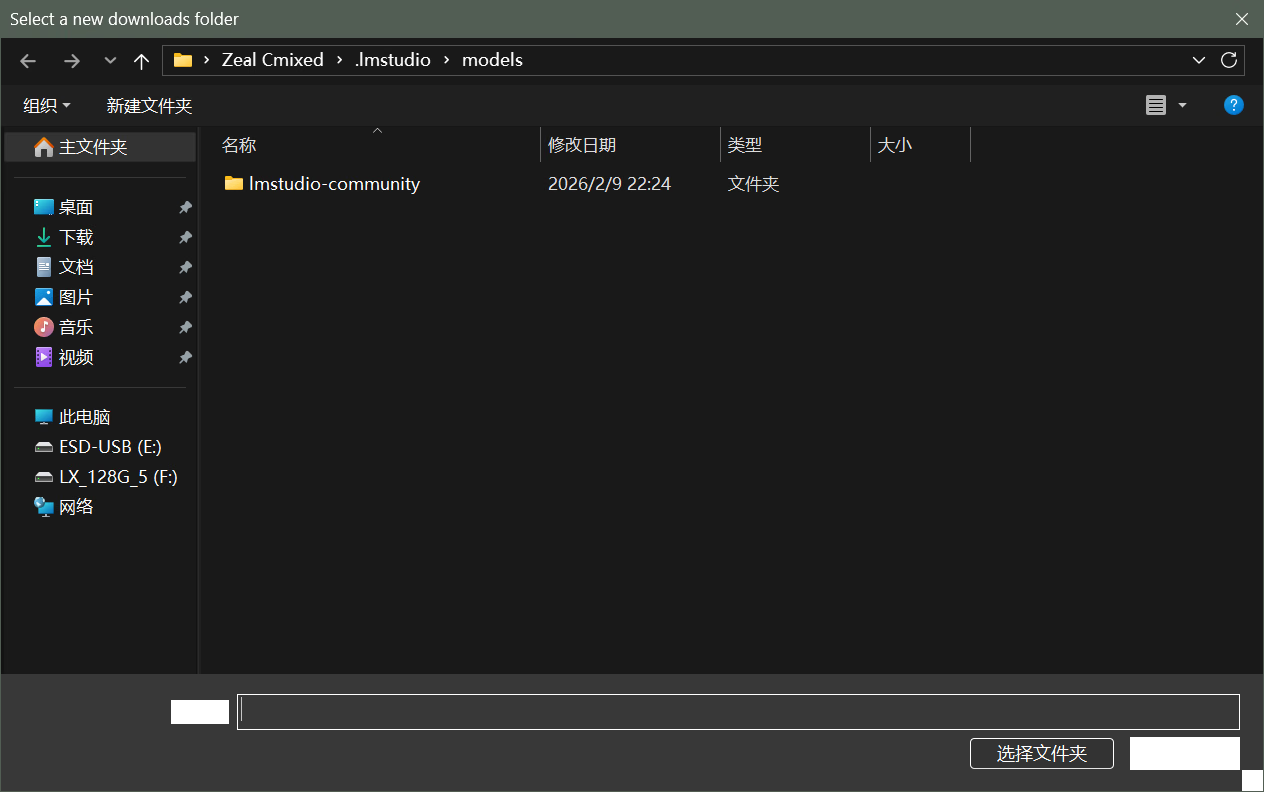
八、聊天列表管理
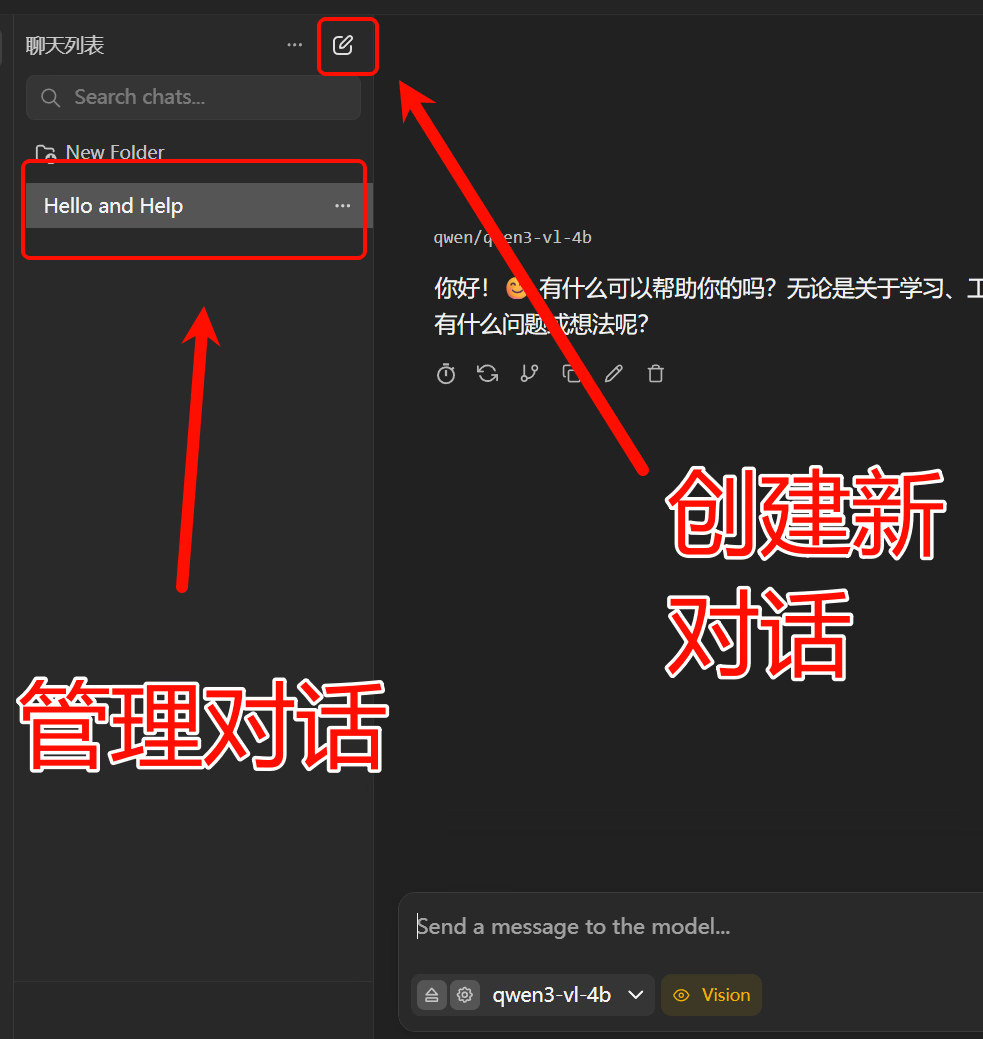
省略号中的更多操作翻译如下:
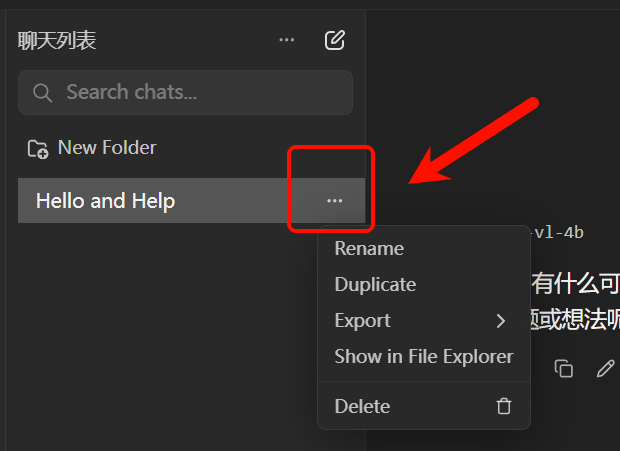
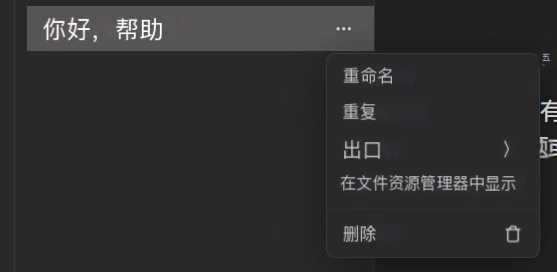
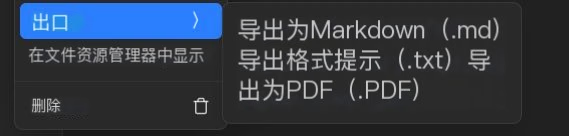
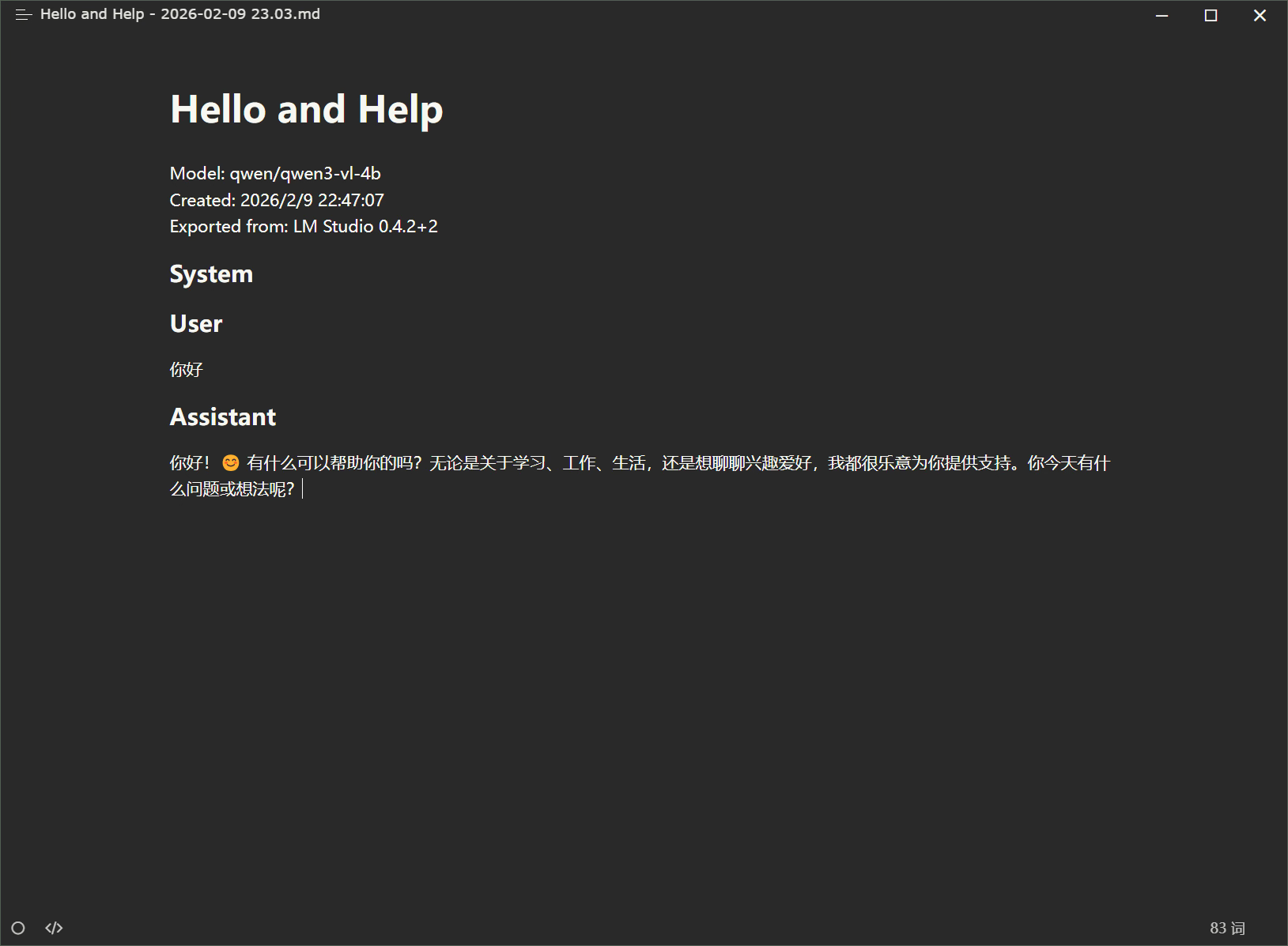
Export 是导出,即将当前对话到处成相应格式的文件(导出为 Markdown 效果如下)。
也可以创建相应文件夹,将对话拖入进行整理归类: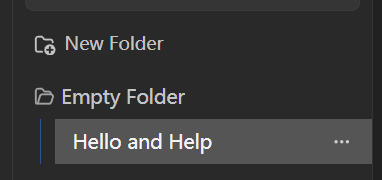
同时,也可以更改聊天列表排列方式: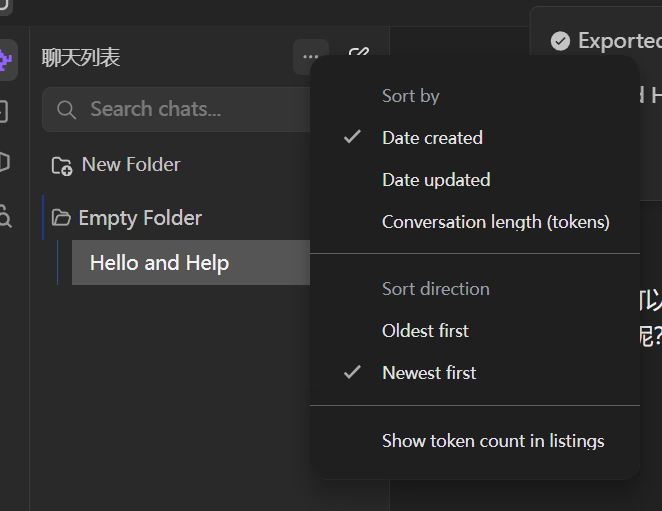
翻译如下:
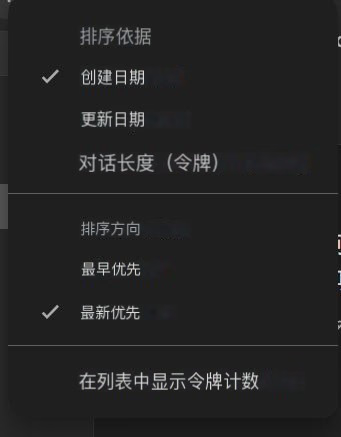
token 翻译有问腾,Token 是大模型处理文本的最小单位,是模型"阅读"和"生成"的基本单元。可以简单理解为一个字或词,比如 创建日期 可能分为 两个 token : 创建 和 日期。(也有可能是 三个 :创、建和日期 等等,根据模型不同可能不同)
九、托盘使用
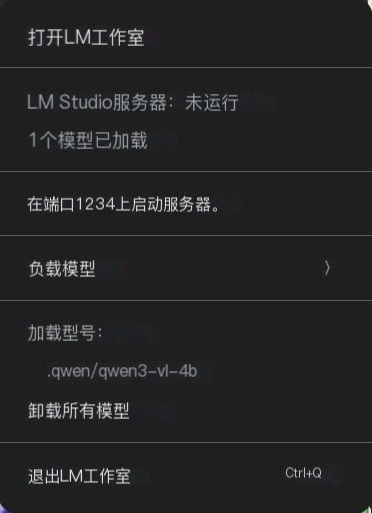
软件主页面关闭后,软件实际上是最小化为托盘,这样增加下次启动速度,保留状态。如果要彻底关闭,可在托盘中退出。
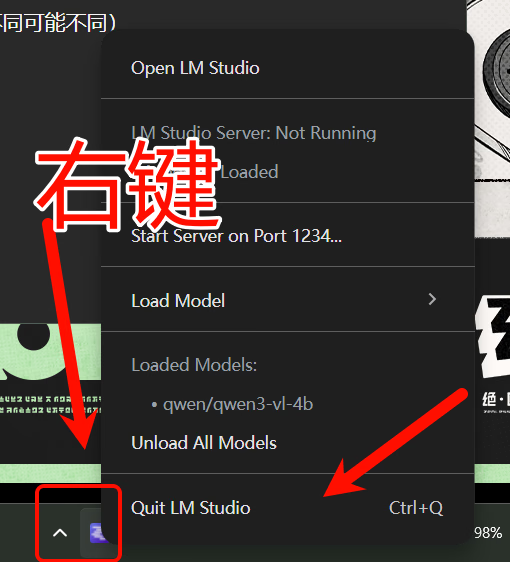
选择 Quit LM Studio:退出 LM Studio。
同样,托盘右键的菜单栏也包含一些可以快速选择使用的功能,翻译如下: